
如何在电脑本地完成视频换脸:Windows 与 Mac 教程
一张测试帧看起来不错,不代表整段视频都稳定。可靠流程要提前检查授权、困难帧、模型存储、融合、导出和披露。
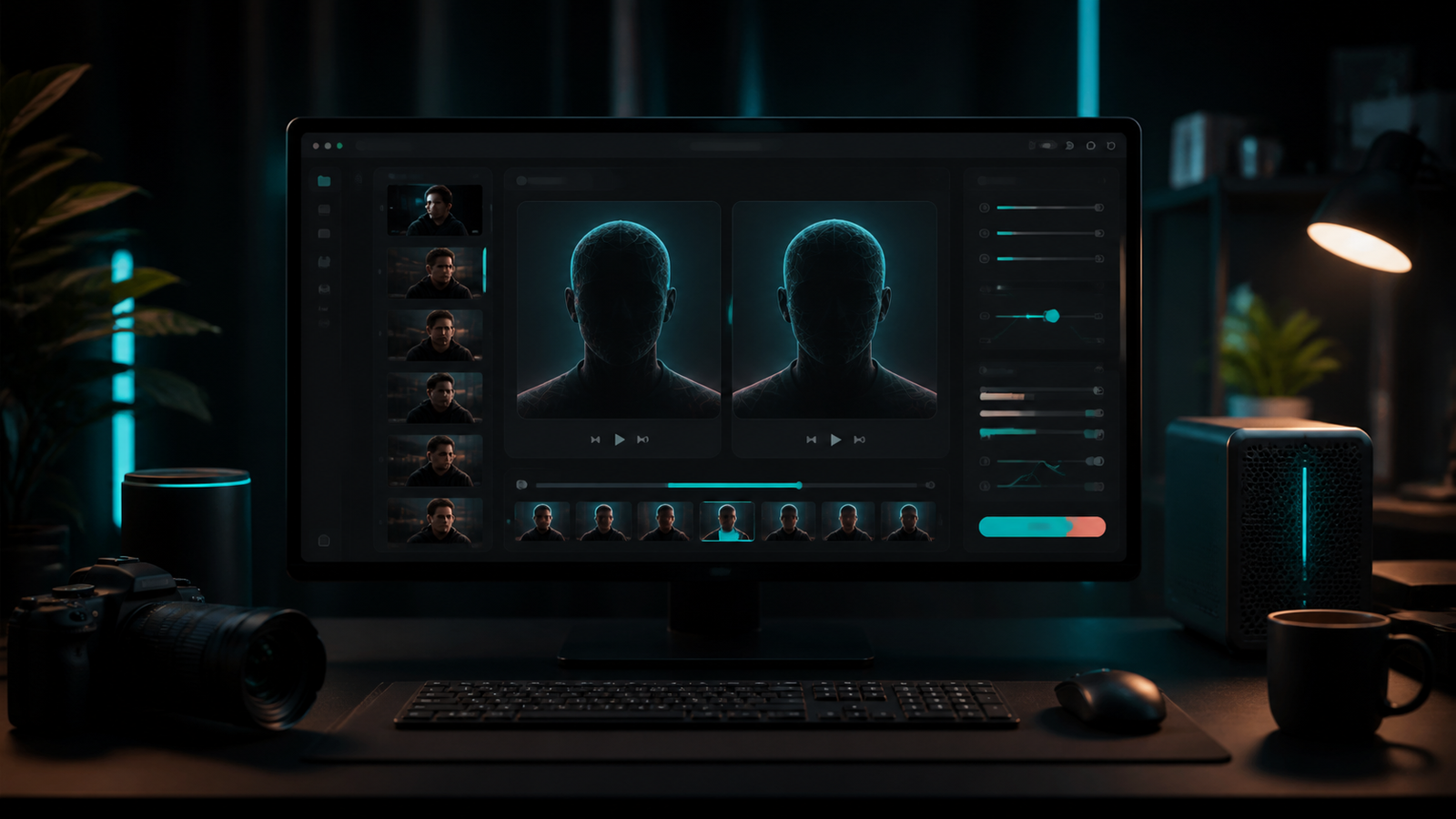
视频换脸不是把一张图片复制几千次。侧脸、手部遮挡、运动模糊、灯光变化和剪辑点都会制造新的跟踪与融合问题。 所以最快的方法不是立即渲染,而是先找到最容易失败的帧。
Deep Face Cam 的本地桌面流程是:添加源与目标素材,调整效果,在本机预览,再导出或切换到实时摄像头模式。 下面的检查方法同样适用于其他本地视频换脸软件。
开始之前
只使用自己的素材,或已经获得明确授权的素材。开始前先确定生成视频如何标注。 不得用于冒充、欺诈、身份验证绕过、骚扰或非自愿亲密影像。
1. 准备源头像与目标视频
源头像应当清晰、光线均匀、接近正面。第一次测试时尽量避开墨镜、头发大面积遮挡、夸张表情和重度美颜。 目标视频先截取一个有代表性的短片段,不要直接处理完整成片。
测试片段最好包含以下几种情况:
- 近景和中景;
- 左右侧脸转动;
- 手、麦克风或头发经过脸部;
- 灯光变化或明显阴影;
- 快速运动、剪辑点或多人画面。
2. 安装应用并确认模型下载
下载适合系统的版本,或从公开源码构建。Windows 要确认 CPU、DirectML 或 CUDA 路径是否匹配电脑; macOS 要确认 Apple silicon、Intel 支持以及最低系统版本。
Deep Face Cam 不把大型模型二进制放进源码仓库。必需文件会在用户确认并通过 checksum 校验后下载到应用数据目录。 如果后续处理需要断网运行,应提前完成这一步。
3. 导入源图与目标视频
添加源头像,再选择目标视频或短测试片段。原始视频放在独立、只读的位置,并使用单独输出目录,避免把预览、临时文件和最终结果与原片混在一起。
多人画面要先确认映射对象。人物交叉时可能发生身份切换,所以应把多人场景单独测试。
4. 优先预览最容易失败的帧
不要只看最干净的正面帧。跳到困难时刻,本地检查脸部边缘闪烁、肤色不一致、眼睛和嘴部伪影、选错人脸,以及运动中的细节丢失。
| 帧类型 | 检查重点 | 常见处理 |
|---|---|---|
| 侧脸 | 下颌线、耳部边界、人脸丢失。 | 缩短测试范围,导出前先调整对齐。 |
| 遮挡 | 手、头发、眼镜、麦克风。 | 检查遮罩,以及原始特征是否应该保留。 |
| 快速运动 | 模糊、闪烁、跟踪跳动。 | 连续查看相邻帧,不只看单帧。 |
| 灯光变化 | 颜色、曝光、边缘反差。 | 保守使用融合与增强。 |
| 多人 | 身份切换或选错目标。 | 长渲染前检查每个人的映射。 |
5. 调整对齐、融合和增强
每次只改一个控制项。先用对齐解决位置和比例,再处理融合,最后才做人脸增强。 增强不能用来掩盖不稳定的跟踪;稳定、稍微保守的整段效果,通常比一张完美截图更有价值。
同一机位和灯光下的多个片段,可以保存一套可复用配置,减少每次重新猜参数。
6. 先导出短片段,再在应用外复核
先导出测试片段,用正常速度、慢速和逐帧方式检查剪辑点与跟踪失败位置。同时确认音频、帧率、尺寸和时长没有偏离交付要求。 通过复核后再处理完整视频。
把测试导出、设置、应用版本和模型版本写进项目记录,后续修改才可复现。
7. 正确标注并存储修改后的视频
生成结果与原始素材分开保存。对外分享时,用观众能理解的方式标注内容经过修改、合成或换脸。 保存真实人物的授权记录,项目结束后删除不再需要的临时素材。
常见错误
- 不测试侧脸和遮挡,直接渲染完整视频。
- 使用低清晰度、重滤镜或角度过大的源头像。
- 跟踪和对齐尚未稳定,就叠加很强的人脸增强。
- 误以为本地应用首次启动也完全不需要模型下载。
- 把原片、临时帧和生成结果放进同一个目录。
- 没有授权或明确标注就分享结果。
FAQ
视频换脸可以不上传素材吗?
可以,使用本地桌面软件即可在自己的电脑上完成核心处理。但安装包、首次模型、链接或更新可能仍会联网,应检查具体版本。
视频换脸一定需要显卡吗?
CPU 路径可能也能运行,但受支持的显卡通常能缩短预览和渲染时间。应让安装包和后端与自己的硬件匹配。
为什么单帧很好,播放时却不稳定?
视频会引入运动模糊、姿态变化、遮挡、灯光变化和跟踪连续性问题。应连续检查困难帧,并为整段稳定性调整。