
Como trocar vários rostos em um vídeo localmente
Vídeo com várias pessoas é um problema duplo: decidir quem recebe qual rosto e manter essa decisão estável enquanto os sujeitos se cruzam, viram de perfil e voltam a entrar em cena.
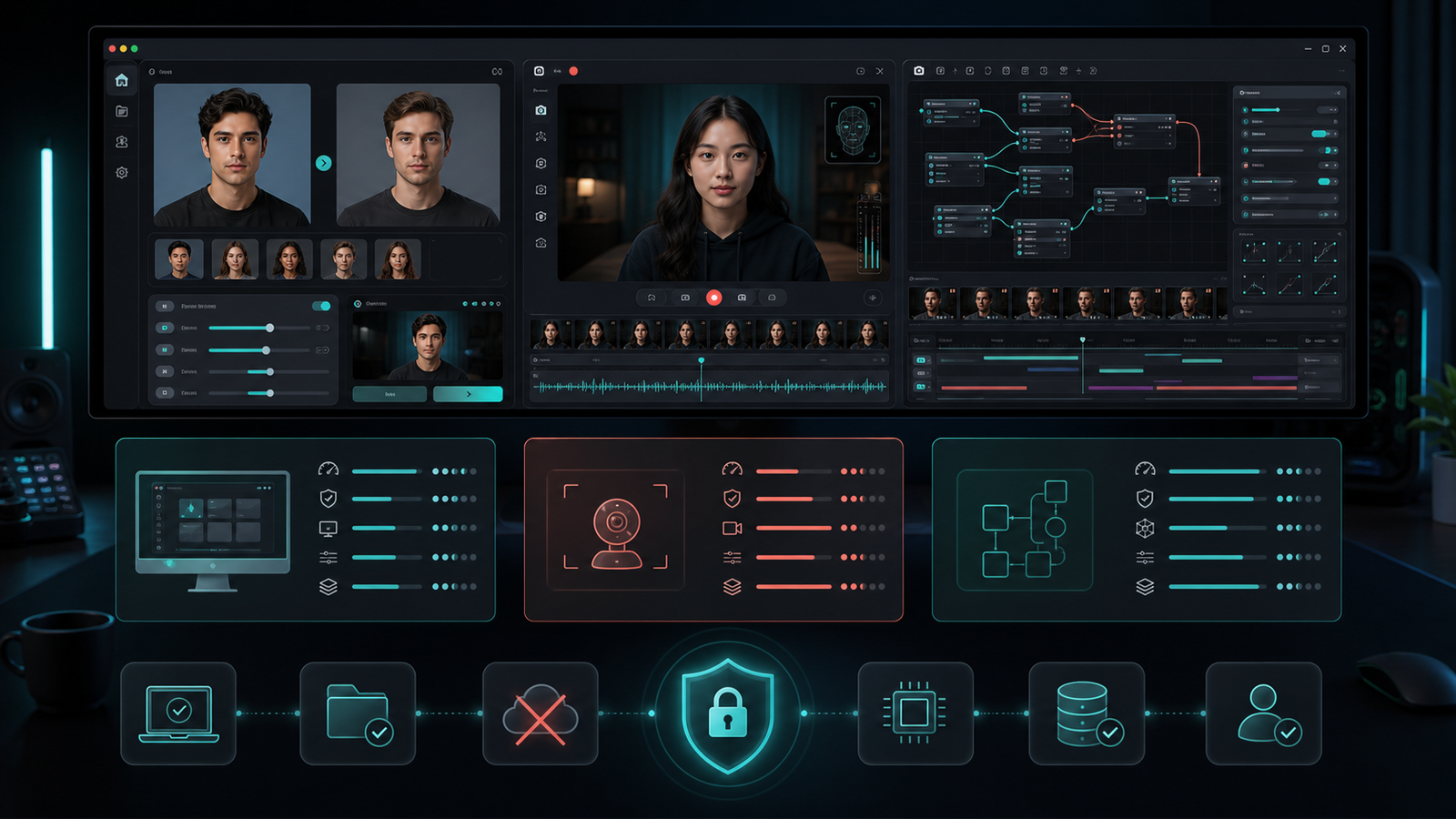
Resposta rápida: Um aplicativo de desktop local resolve um vídeo em grupo de duas formas: um único rosto de origem substitui todos os rostos detectados, ou cada pessoa é mapeada para o próprio retrato de origem. A segunda é o que a maioria quer dizer com trocar vários rostos, e esse mapeamento precisa ser confirmado antes de renderizar, não depois.
Uma cena com um rosto só perdoa bastante: há um rosto a encontrar, uma identidade a acompanhar e uma mesclagem a ajustar. Uma cena em grupo muda as três coisas. O detector devolve vários rostos por quadro, o aplicativo precisa decidir qual rosto pertence a qual identidade, e essa decisão tem de sobreviver a oclusões, viradas de perfil e cortes.
Por isso a reclamação comum não é mesclagem ruim, e sim o rosto que pousa na pessoa errada por alguns quadros.
O consentimento cresce com o número de pessoas
Um clipe em grupo exige autorização de cada pessoa identificável, não apenas de quem gravou ou de quem está em primeiro plano. Defina desde o início como o resultado será sinalizado como alterado, e não use troca de rosto para falsidade ideológica, fraude, verificação de identidade, assédio ou imagens íntimas sem consentimento. Veja a política de uso responsável.
1. Duas coisas diferentes chamadas de troca de vários rostos
Antes de mexer em qualquer ajuste, deixe claro qual resultado você quer. O Deep Face Cam expõe os dois como controles separados em Advanced options → Faces, e eles se excluem por design.
| Controle | O que realmente faz | Use quando |
|---|---|---|
| Swap all faces | Processa todos os rostos detectados usando o mesmo rosto de origem padrão. | Você quer aplicar uma única identidade a um grupo, ou fazer um teste rápido. |
| Map faces manually | Pareia cada rosto detectado com o próprio rosto de origem. A etapa de mapeamento abre antes da geração e desliga Swap all faces. | Duas ou mais pessoas precisam de rostos diferentes: o caso real de várias pessoas. |
Esse é o erro de configuração mais comum: ligar “swap all faces” e esperar resultado por pessoa. Esse modo tem exatamente um rosto de origem e o aplica em todo mundo. Se a pessoa A precisa de um rosto e a pessoa B de outro, o caminho é o mapeamento manual.
2. Prepare um retrato de origem por identidade
Cada identidade mapeada precisa da própria imagem de origem, e todas devem atender ao mesmo critério de uma troca simples: nítida, com luz uniforme, próxima do frontal, sem óculos escuros, sem cabelo cobrindo o rosto e sem filtro de beleza agressivo. Um retrato fraco não some no meio do grupo — ele só deixa uma pessoa do vídeo pior que as outras.
Procure usar retratos visivelmente diferentes entre si. Se dois forem parecidos em enquadramento, corte e iluminação, um erro de pareamento fica muito mais difícil de perceber na revisão.
Para o destino, escolha um trecho de teste curto em vez do corte final. Um bom trecho traz pelo menos um momento em que os sujeitos se sobrepõem, uma virada de perfil por pessoa e uma mudança de plano.
3. Confirme o mapeamento antes de renderizar
Com o mapeamento manual ativado, o aplicativo analisa o destino e abre a etapa de mapeamento antes de começar a gerar. É o ponto de checagem que mais economiza tempo. Confirme ali que cada rosto de destino relevante tem uma origem atribuída e que os pares são os pretendidos — não apenas que a tela mostra rostos.
Para imagem e vídeo, o mapeamento é montado a partir dos rostos encontrados na mídia de destino e, no vídeo, o aplicativo registra quais rostos pertencem a quais quadros. Por isso vale confirmar o mapeamento em um trecho representativo: ele é tão bom quanto a detecção que o sustenta.
A câmera ao vivo funciona diferente. Não existe arquivo para analisar antes, então a sessão ao vivo casa rostos quadro a quadro usando embeddings e escolhe a correspondência mais próxima para cada identidade. É uma decisão de similaridade contínua, e é justamente por isso que o mapeamento de várias pessoas ao vivo é menos estável que um vídeo já mapeado. Se o resultado por pessoa precisa ser confiável, use o fluxo de arquivo e trate o ao vivo como pré-visualização. Detalhes no guia de troca de rosto em tempo real.
4. Identidades trocadas: por que o rosto vai parar na pessoa errada
A falha mais relatada é um rosto pousando na pessoa errada por alguns quadros. Não é aleatório. A atribuição depende de detecção e similaridade, então ela se degrada em situações específicas e previsíveis:
- Cruzamento: dois sujeitos se sobrepõem e um rosto fica parcialmente escondido, então a detecção devolve menos rostos ou rostos deslocados.
- Virada de perfil: um rosto muito fora do frontal gera correspondência mais fraca que a de quem está ao lado.
- Reentrada: alguém sai de quadro e volta; nada garante a mesma atribuição de antes.
- Semelhança: idade, cabelo, óculos ou iluminação parecidos aproximam duas identidades.
- Cortes: a mudança de plano troca a cena inteira, e o novo plano é casado por conta própria.
- Distância: um rosto pequeno ao fundo tem muito menos detalhe do que um primeiro plano.
Medidas práticas, na ordem que vale tentar: corte o clipe nos limites de plano e processe cada plano separado; não mapeie rostos de fundo que você não precisa trocar; reconfirme o mapeamento depois de qualquer reentrada; e use retratos de origem bem distintos para que um erro apareça na hora.
5. Render com vários rostos custa mais, aproximadamente por rosto
Um quadro com quatro rostos mapeados não é o mesmo trabalho de um quadro com um. Cada par origem-destino passa pelo modelo de troca separadamente e é composto em sequência sobre o quadro, então o tempo de processamento cresce com a quantidade de rostos trocados nele — não só com a resolução do vídeo.
O aprimoramento facial multiplica isso, porque o enhancer também roda por rosto. Ativar HD repair numa cena de quatro pessoas significa quatro passagens de restauração por quadro além das quatro trocas. Se um render com vários rostos está inesperadamente lento, o ajuste do enhancer costuma ser a primeira coisa a checar.
| Fator | Efeito no render com vários rostos | O que fazer |
|---|---|---|
| Rostos por quadro | O trabalho de troca cresce de forma quase linear. | Mapeie apenas quem realmente precisa ser trocado. |
| Aprimoramento facial | Roda uma vez por rosto, além da troca. | Teste primeiro com o enhancer desligado. |
| Execution provider | CPU é o caminho mais lento; backends de GPU variam por plataforma. | Combine a build com a máquina — veja o guia de aprimoramento. |
| Duração do clipe | Erro descoberto tarde custa o render inteiro. | Valide sempre em um trecho curto. |
| Quadros temporários | O processamento de vídeo trabalha com quadros extraídos em disco. | Garanta espaço livre e use uma pasta de saída dedicada. |
Custo de render conforme o número de rostos
A detecção roda uma vez por quadro. A troca e o aprimoramento rodam uma vez por rosto. A aritmética é simples, e é ela — não a resolução — que explica a maior parte do tempo de render com vários rostos.
| Rostos mapeados no quadro | Detecção | Passagens de troca | Passagens de aprimoramento (se ligado) | Inferências por quadro | Trabalho de troca + reparo |
|---|---|---|---|---|---|
| 1 | 1× | 1 | 1 | 3 | 1.0× |
| 2 | 1× | 2 | 2 | 5 | 2.0× |
| 3 | 1× | 3 | 3 | 7 | 3.0× |
| 4 | 1× | 4 | 4 | 9 | 4.0× |
| 6 | 1× | 6 | 6 | 13 | 6.0× |
A última coluna conta apenas troca e aprimoramento, porque a detecção é cobrada por quadro e não por rosto. O tempo real acima disso depende do execution provider, da resolução de origem ou captura e do aprimorador escolhido.
6. Revise a exportação pela atribuição, não só pela qualidade
A revisão de um rosto pergunta “isto parece certo?”. A revisão de vários rostos pergunta “o rosto certo está na pessoa certa, em todos os planos?”. São duas passagens diferentes.
Percorra a exportação especificamente nos cruzamentos, em cada mudança de plano e sempre que alguém entra ou sai de quadro. Assista a esses momentos primeiro em velocidade normal: uma troca de identidade de um segundo costuma ser invisível quadro a quadro e óbvia na reprodução. Só depois avalie a mesclagem.
Guarde a exportação de teste, o mapeamento usado, a versão do aplicativo e as versões dos modelos nas notas do projeto. Se depois precisar corrigir, esse registro transforma adivinhação em repetição.
Erros comuns com vários rostos
- Usar “swap all faces” quando cada pessoa precisava de uma origem diferente.
- Renderizar o clipe inteiro antes de confirmar o mapeamento em um trecho de teste.
- Mapear todos os rostos detectados, inclusive figurantes do fundo.
- Usar dois retratos de origem quase idênticos, o que esconde erros de atribuição.
- Processar uma edição com vários planos como um único arquivo.
- Avaliar quadro a quadro e não perceber uma troca de identidade curta.
- Obter consentimento de uma pessoa do grupo e supor que vale para todas.
Perguntas frequentes
Dá para trocar dois rostos diferentes no mesmo vídeo?
Sim. É exatamente para isso que serve o mapeamento manual: cada rosto de destino é pareado com o próprio retrato de origem, então duas pessoas na mesma cena podem receber rostos diferentes. O botão “swap all faces” não faz isso, porque aplica uma única origem padrão.
Quantos rostos dá para trocar de uma vez?
O mapeamento é montado a partir dos rostos que o detector encontra no seu material, então o limite prático vem da qualidade de detecção e do tempo de processamento, não de um número fixo. Rostos pequenos, distantes ou muito ocluídos são os primeiros a falhar.
Por que o rosto errado aparece na pessoa errada?
Porque a atribuição depende de detecção e similaridade, e as duas enfraquecem em cruzamentos, perfis, reentradas e cortes. Divida o clipe por plano, mapeie menos rostos e use retratos bem distintos.
Preciso de GPU para trocar vários rostos?
O caminho por CPU funciona, mas é aqui que a diferença mais aparece, já que o custo é multiplicado pelo número de rostos por quadro. Combine a build e o execution provider com o hardware que você realmente tem.
Dá para trocar vários rostos na câmera ao vivo?
A sessão ao vivo aceita mais de uma pessoa, mas casa rostos por similaridade continuamente em vez de partir de um arquivo analisado, então a atribuição é menos estável. Use como pré-visualização.
Mapeie os rostos antes de renderizar a cena em grupo
Confirme cada par origem-destino em um trecho curto, mantenha o material na sua própria máquina e exporte só quando a atribuição resistir aos cruzamentos e cortes.