
Como trocar rosto em um GIF localmente sem enviá-lo
Um GIF é uma animação dentro de um contêiner de imagem, e ferramentas de troca de rosto tratam essas duas coisas de forma diferente. Sabendo disso, o caminho local é curto e totalmente repetível.
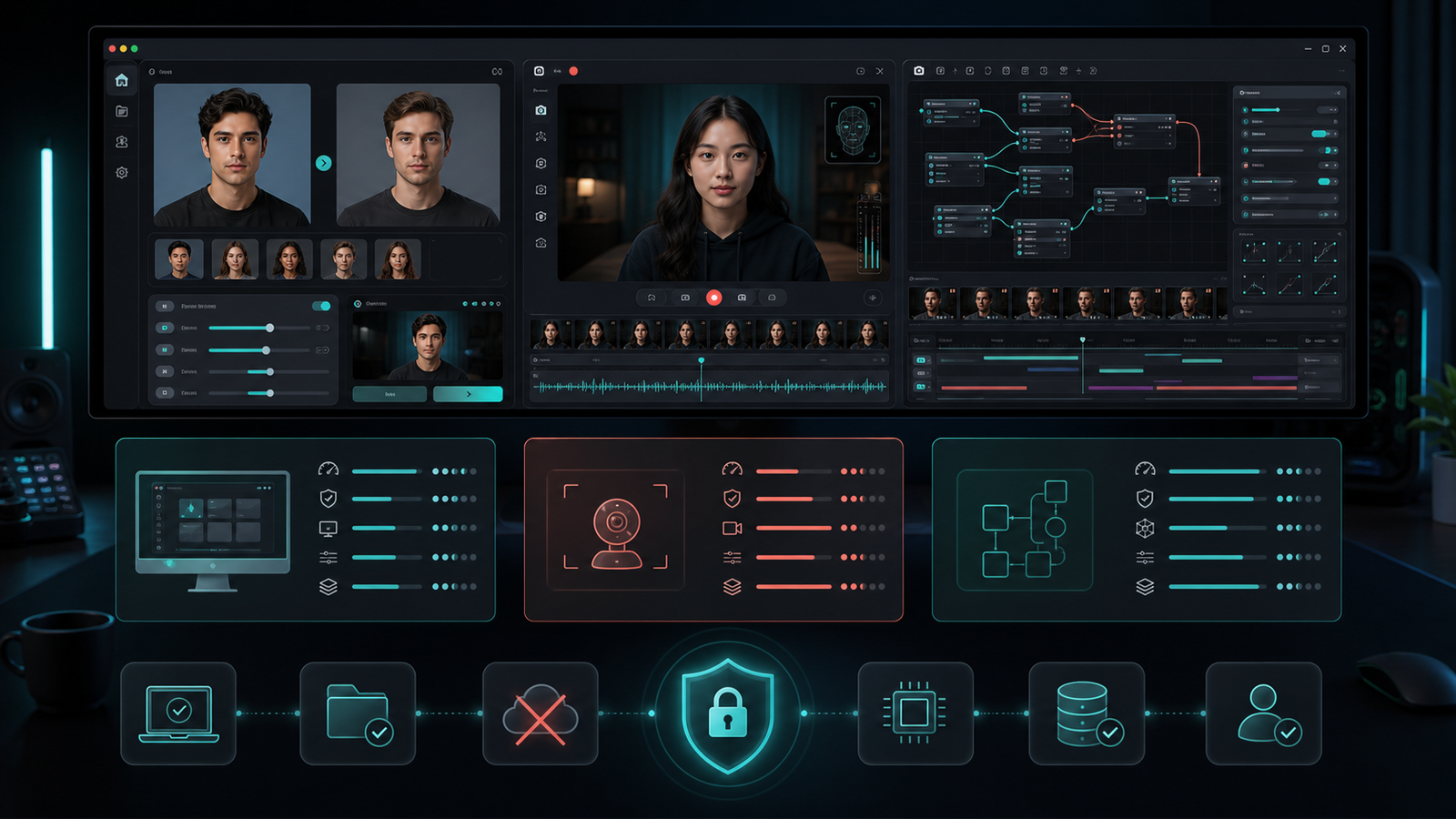
Resposta rápida: Converta o GIF para MP4, faça a troca de rosto no vídeo e reconstrua um GIF a partir do resultado. Tudo permanece na sua máquina, e as duas conversões são comandos únicos de ffmpeg. Assim você também obtém um GIF melhor do que a maioria dos sites de GIF face swap devolve, porque a paleta e a taxa de quadros ficam nas suas mãos.
Quase todo tutorial começa por um botão de upload. O que realmente decide o resultado são as duas conversões nas pontas, não o modelo de troca.
O que o Deep Face Cam faz com GIF hoje
Deixe a situação clara antes de começar. O seletor de arquivos aceita .gif, mas o caminho de imagem o trata como um quadro estático. Os formatos de exportação de imagem são PNG, JPG e BMP; o vídeo sai em MP4 ou MKV. Importação e exportação de GIF animado não estão disponíveis na build atual, então ainda não existe um modo GIF de um clique. O caminho abaixo é o fluxo local confiável até o suporte nativo chegar.
1. Por que um GIF não é só “um vídeo curto”
Um GIF parece vídeo e se comporta como arquivo de imagem. Esse descompasso é exatamente o motivo de isso exigir um fluxo em vez de um botão.
- É um contêiner de imagem. Ferramentas que roteiam por extensão costumam mandar o GIF para o caminho de imagem estática e processar só o primeiro quadro.
- A paleta é limitada a 256 cores por quadro. Esse limite está no próprio formato, e gradientes de pele são justamente o que a quantização de paleta trata pior.
- Não há faixa de áudio, então nada se perde ao passar por MP4 e voltar.
- É ineficiente. Um GIF de dez segundos pode pesar várias vezes o mesmo clipe em H.264.
- A duração é definida por quadro, por isso um GIF convertido muitas vezes não tem uma taxa limpa até você definir uma.
Nada disso é problema quando o GIF vira temporariamente um MP4. A troca de rosto passa a se comportar como qualquer vídeo curto, com o mesmo ajuste e a mesma revisão descritos no guia de troca de rosto em vídeo local.
Use apenas material próprio ou com autorização clara — GIFs de reação costumam ser gravações de pessoas reais e identificáveis. Defina como o resultado será sinalizado como alterado e não use para falsidade ideológica, assédio ou imagens íntimas sem consentimento. Veja a política de uso responsável.
2. O fluxo local com GIF, do início ao fim
Cinco passos, dois deles comandos ffmpeg de uma linha. O Deep Face Cam inclui um binário do ffmpeg nas builds de desktop para a própria cadeia de vídeo; os comandos abaixo executam o ffmpeg direto de um terminal, então instale-o separadamente se ele ainda não estiver no seu PATH.
- Converta o GIF de origem para MP4.
- Carregue o MP4 como destino no aplicativo e defina o rosto de origem.
- Exporte o vídeo com o rosto trocado e revise antes de converter de volta.
- Gere uma paleta de cores a partir do vídeo resultante.
- Codifique o GIF final usando essa paleta.
3. Os comandos exatos
Passo 1 — GIF para MP4. O filtro de escala força dimensões pares, exigência do H.264 com yuv420p:
ffmpeg -i input.gif -movflags faststart -pix_fmt yuv420p \
  -vf "scale=trunc(iw/2)*2:trunc(ih/2)*2" input.mp4
Passo 2 — troca de rosto. Abra o aplicativo, adicione o retrato de origem, defina input.mp4 como destino e exporte. Nada aqui é específico de GIF; se o clipe tiver mais de uma pessoa, use o fluxo de mapeamento do guia de vários rostos.
Passo 3 — gere uma paleta a partir do resultado, para o GIF receber cores ajustadas a este clipe em vez de uma tabela genérica:
ffmpeg -i swapped.mp4 \
  -vf "fps=15,scale=480:-1:flags=lanczos,palettegen=stats_mode=diff" \
  -y palette.png
Passo 4 — codifique o GIF com essa paleta. Mantenha os valores de fps e scale idênticos aos do passo 3:
ffmpeg -i swapped.mp4 -i palette.png \
  -lavfi "fps=15,scale=480:-1:flags=lanczos,paletteuse=dither=bayer:bayer_scale=5:diff_mode=rectangle" \
-y output.gif| Parâmetro | O que controla | Conselho prático |
|---|---|---|
fps=15 | Taxa de quadros do GIF e, portanto, a contagem de quadros. | O controle de tamanho mais eficaz. 12–15 costuma bastar para um GIF de reação. |
scale=480:-1 | Largura de saída; a altura acompanha automaticamente. | Reduzir a largura pela metade deixa a contagem de pixels em um quarto. |
flags=lanczos | Qualidade da reamostragem ao escalar. | Mantenha; no tamanho de um GIF o custo é irrelevante. |
palettegen=stats_mode=diff | Pondera a paleta para as áreas que mudam entre quadros. | Bom padrão para um rosto em movimento sobre fundo parado. |
dither=bayer:bayer_scale=5 | Intensidade do padrão de dithering ordenado. | Arquivos menores e menos ruído entre quadros do que difusão de erro. |
diff_mode=rectangle | Recodifica apenas o retângulo alterado a cada quadro. | Economia real quando o fundo está parado. |
4. O custo é a contagem de quadros, e você a escolhe
A troca de rosto é cobrada por quadro, e a contagem de quadros de um GIF é duração vezes taxa. É por isso que definir a taxa antes da troca — e não depois — vale a pena:
| Clipe | Taxa de quadros | Quadros a processar | Inferências (1 rosto, aprimorador ligado) |
|---|---|---|---|
| 3 s | 12 FPS | 36 | 108 |
| 3 s | 15 FPS | 45 | 135 |
| 5 s | 15 FPS | 75 | 225 |
| 5 s | 24 FPS | 120 | 360 |
| 10 s | 15 FPS | 150 | 450 |
| 10 s | 30 FPS | 300 | 900 |
A última coluna conta uma detecção, uma troca e um aprimoramento por quadro. Acrescente uma segunda pessoa e as colunas de troca e aprimoramento dobram, exatamente como no guia de vários rostos. Como GIFs são curtos, isso costuma ser rápido — mas também significa que não faz sentido processar 300 quadros se o GIF final vai mostrar apenas 150.
5. Conseguir um GIF que ainda pareça um rosto
O limite de 256 cores é onde as trocas de rosto em GIF dão errado, e isso não tem relação com o modelo de troca. Pele é um gradiente suave, e quantizar um gradiente suave produz faixas visíveis.
- Gere a paleta a partir do clipe já trocado, não do original. O que mudou foi o rosto.
- Corte mais justo antes de converter se o fundo for carregado. Menos cores concorrentes significa mais paleta dedicada ao rosto.
- Mantenha o aprimoramento conservador. Um rosto muito suavizado perde a textura que melhor sobrevive à quantização — veja o guia de aprimoramento.
- Não amplie na saída. Um GIF de 480px vindo de uma fonte de 320px só aumenta o arquivo.
- Avalie o GIF, não o MP4. O vídeo intermediário sempre parecerá melhor; o entregável é o GIF.
6. Por que fazer isso localmente importa mais com GIFs
Ferramentas online de GIF face swap exigem upload, e um GIF raramente é material neutro. GIFs de reação são trechos de pessoas reais, muitas vezes tirados de cinema, televisão ou vídeos pessoais. Enviar isso a um serviço web significa entregar a um terceiro tanto a gravação original quanto o resultado alterado, sob qualquer política de retenção vigente naquele dia.
O fluxo acima nunca sai da sua máquina: o ffmpeg roda local, a troca roda local e a saída cai na pasta que você escolheu. Instaladores e downloads de modelos ainda usam a rede — essa distinção está nas notas de privacidade e no guia de tempo real.
Solução de problemas
| Sintoma | Causa | Correção |
|---|---|---|
| Só o primeiro quadro foi processado | O GIF entrou pelo caminho de imagem, não de vídeo. | Converta para MP4 primeiro; não carregue o GIF como destino. |
| A conversão falha por causa das dimensões | H.264 com yuv420p exige largura e altura pares. | Use o filtro trunc(iw/2)*2 mostrado acima. |
| Faixas e manchas na pele | Quantização para paleta de 256 cores. | Gere a paleta a partir do clipe trocado, corte mais justo, reduza a largura. |
| O GIF final ficou enorme | Quadros demais, largura demais ou dithering agressivo. | Reduza fps e scale, mantenha diff_mode=rectangle. |
| A animação roda rápido ou lenta demais | O GIF de origem tinha atrasos irregulares por quadro. | Defina um filtro fps explícito nos passos de paleta e codificação. |
| As cores oscilam entre quadros | Ruído de dithering sobre uma paleta por quadro. | Use dithering ordenado (bayer) em vez de difusão de erro. |
| O rosto pisca | É problema de qualidade da troca, não do GIF. | Corrija na etapa de vídeo; o GIF só deixa mais evidente. |
Perguntas frequentes
O Deep Face Cam processa GIF animado diretamente?
Na build atual, não. O seletor aceita .gif, mas o caminho de imagem o trata como quadro estático, e as exportações são PNG, JPG ou BMP para imagem e MP4 ou MKV para vídeo. Use o caminho GIF → MP4 → troca → GIF até o suporte nativo chegar.
Perco qualidade passando por MP4?
Na prática, não. H.264 em um ajuste razoável é muito mais fiel do que o GIF de 256 cores do qual você parte e o de 256 cores no qual vai terminar. A qualidade se decide no passo da paleta, não no MP4.
Como manter o GIF abaixo de um limite de tamanho?
Contagem de quadros, largura e tratamento da paleta, nessa ordem. Reduza a taxa, encurte o clipe, diminua a largura e mantenha dithering ordenado com diff_mode=rectangle.
Dá para trocar vários rostos em um GIF?
Dá. Depois que ele vira MP4, é um trabalho de vários rostos comum. Mapeie cada pessoa ao seu rosto de origem antes de renderizar.
A troca de rosto em GIF é mais lenta que em vídeo?
Geralmente muito mais rápida, porque GIFs são curtos. Um GIF de cinco segundos a 15 FPS tem 75 quadros; um vídeo de um minuto a 30 FPS tem 1.800.
Deixe o GIF, e o original, na sua própria máquina
Converta, troque e reconstrua localmente — sem upload, e com a taxa de quadros e a paleta que realmente decidem a aparência do resultado nas suas mãos.