
PC・Macで動画の顔をローカルに入れ替える方法
一枚の静止画がきれいでも、動画全体が安定するとは限りません。横顔、ブレ、遮蔽、照明変化を先に見つけることが重要です。
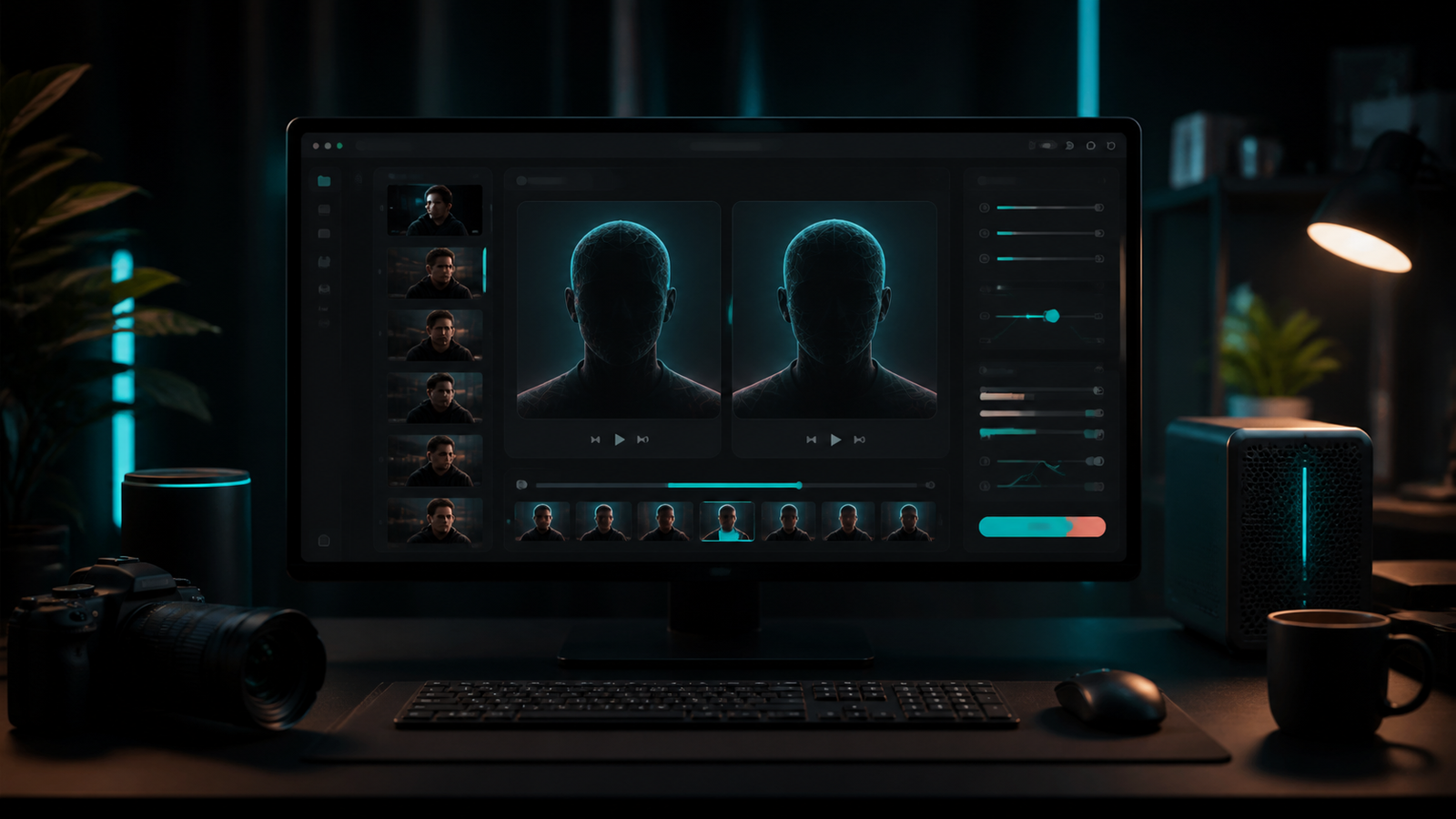
動画は同じ画像の繰り返しではありません。頭の回転、手や髪、モーションブラー、照明、カットごとに追跡と合成の条件が変わります。
Deep Face Camではソースと対象を追加し、調整し、PC上でプレビューしてから書き出します。この確認方法は他のローカル顔交換ソフトにも応用できます。
開始前の確認
自分が所有する素材、または変更について明確な許可を得た素材だけを使用してください。公開時の加工表示も先に決めます。なりすまし、詐欺、本人確認の回避、嫌がらせ、同意のない性的コンテンツには使用できません。
1. 顔画像と対象動画を準備
鮮明で均一な照明の正面に近い顔画像を選びます。横顔、遮蔽、速い動き、照明変化を含む短いテスト動画を用意します。
2. アプリを導入しモデルを確認
WindowsまたはmacOSに合うビルドを選びます。後工程をオフラインにする場合は、先にモデル取得とチェックサム検証を完了します。
3. ソースと対象を追加
元動画は別に保管し、出力専用フォルダーを使います。複数人が映る場合は、長い処理の前に顔の割り当てを確認します。
4. 難しいフレームをプレビュー
横顔、手、髪、ブレ、カット、影を確認します。輪郭のちらつき、肌色の差、別人への切り替わりを探します。
5. 位置合わせ、ブレンド、補正
一度に一つの設定だけを変更します。位置を安定させ、控えめにブレンドし、追跡が安定してから補正を追加します。
6. 短い区間を書き出して確認
通常速度、低速、カット付近のコマ送りで確認します。音声、FPS、解像度、長さを確認してから全体を処理します。
7. 加工表示と保管
生成物と元映像を分け、顔交換・加工済みと表示します。同意記録を保管し、不要な一時ファイルを削除します。
よくある失敗
- 横顔や遮蔽を試す前に全体を書き出す。
- ぼけた画像、強いフィルター、極端な角度の顔を使う。
- 追跡が安定する前に強い補正をかける。
- ローカルアプリはモデルを取得しないと思い込む。
- 元データ、一時ファイル、生成物を同じ場所に置く。
- 同意や加工表示なしで共有する。
よくある質問
動画をアップロードせずに顔を入れ替えられますか?
はい。ローカルアプリなら主要処理をPC上で行えます。ただし初回のアプリとモデル取得には通信する場合があります。
GPUは必須ですか?
CPUでも動作する場合がありますが、対応GPUはプレビューと書き出しを短縮します。ハードウェアに合うビルドを選んでください。
静止画では良いのに動画で崩れるのはなぜ?
動画にはブレ、姿勢、遮蔽、照明、追跡の連続性があります。難しいフレームを連続して確認してください。