
Cara face swap GIF secara lokal tanpa mengunggahnya
GIF adalah animasi di dalam wadah gambar, dan alat face swap memperlakukan dua hal itu secara berbeda. Begitu Anda tahu itu, alur lokalnya pendek dan bisa diulang.
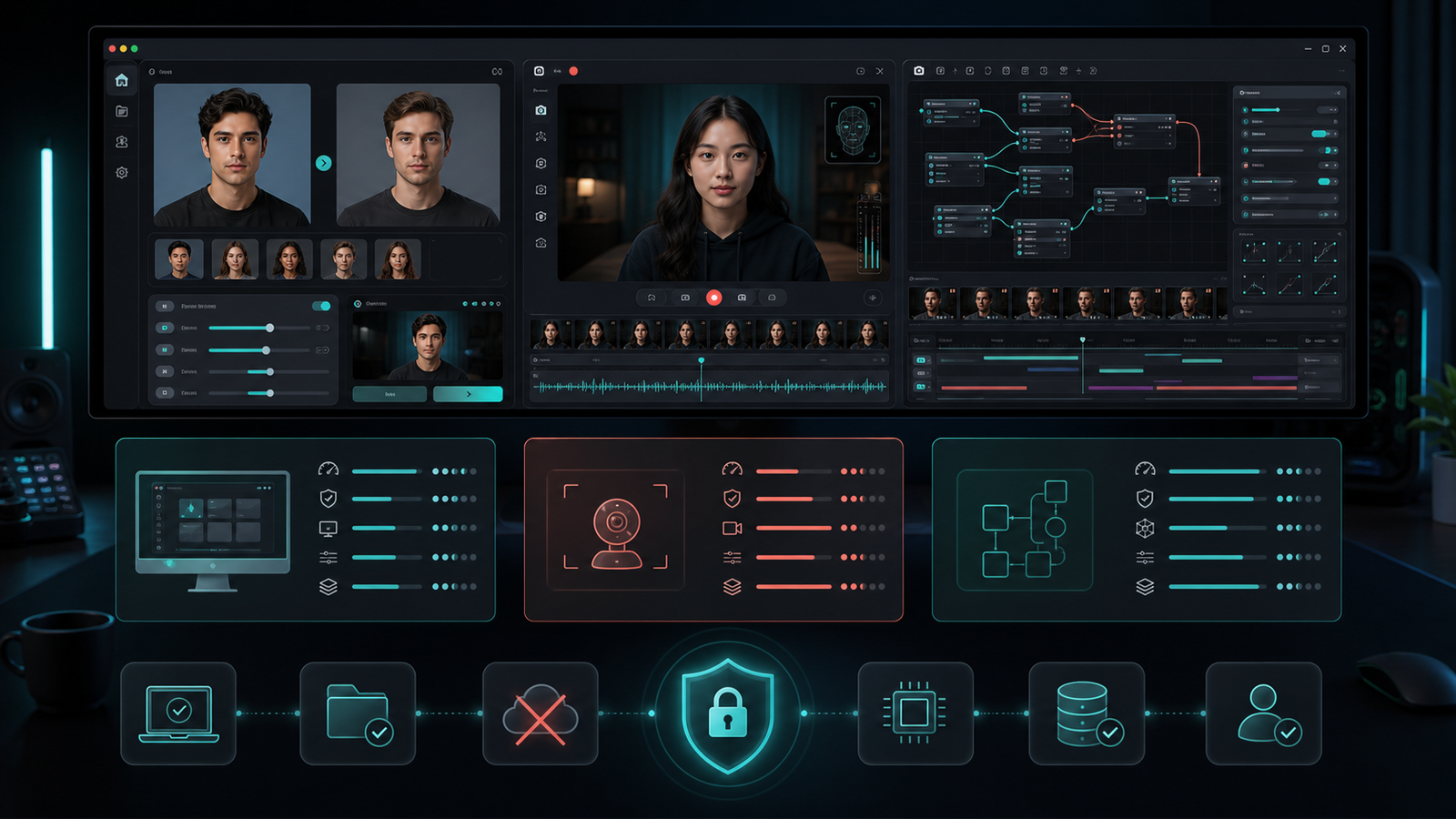
Jawaban singkat: Ubah GIF menjadi MP4, jalankan face swap pada video itu, lalu bangun kembali GIF dari hasilnya. Semuanya tetap di perangkat Anda, dan dua langkah konversinya masing-masing hanya satu perintah ffmpeg. Cara ini juga memberi hasil yang lebih baik daripada kebanyakan situs GIF face swap online, karena palet warna dan frame rate Anda yang menentukan.
Kebanyakan panduan langsung menyodorkan tombol unggah. Bagian yang benar-benar menentukan hasil justru ada di dua konversi di ujung alur, bukan pada model swap-nya.
Kondisi GIF di Deep Face Cam saat ini
Perjelas dulu keadaannya. Pemilih berkas menerima .gif, tetapi jalur gambar memperlakukannya sebagai satu frame diam. Format ekspor gambar adalah PNG, JPG, dan BMP; ekspor video adalah MP4 atau MKV. Impor dan ekspor GIF animasi belum tersedia pada build saat ini, jadi belum ada mode GIF sekali klik. Alur di bawah adalah jalur lokal yang bisa diandalkan sampai dukungan GIF animasi hadir.
1. Kenapa GIF bukan sekadar “video pendek”
GIF terlihat seperti video tetapi berperilaku seperti berkas gambar. Ketidakcocokan itulah alasan hal ini butuh alur kerja, bukan satu tombol.
- Ia wadah gambar. Alat yang mengarahkan berkas berdasarkan ekstensi sering melempar GIF ke jalur gambar diam dan hanya memproses frame pertama.
- Paletnya maksimal 256 warna per frame. Batas itu ada di formatnya sendiri, dan gradasi kulit justru yang paling buruk ditangani kuantisasi palet.
- Tidak ada trek audio, jadi tidak ada yang hilang saat melewati MP4 dan kembali.
- Tidak efisien. GIF sepuluh detik bisa berukuran berkali-kali lipat dari klip yang sama dalam H.264.
- Durasi tiap frame ditetapkan per frame, sehingga GIF hasil konversi sering tidak punya satu frame rate yang rapi sampai Anda menetapkannya.
Semua ini berhenti jadi masalah begitu GIF sementara menjadi MP4. Face swap-nya lalu berperilaku persis seperti video pendek lain, dengan penyetelan dan tinjauan yang sama seperti pada panduan ganti wajah video lokal.
Gunakan hanya media milik sendiri atau materi yang jelas Anda punya izinnya — GIF reaksi biasanya rekaman orang sungguhan yang bisa dikenali. Tentukan cara memberi label hasilnya, dan jangan gunakan untuk penyamaran, pelecehan, atau konten intim tanpa persetujuan. Lihat kebijakan penggunaan bertanggung jawab.
2. Alur GIF lokal dari awal sampai akhir
Lima langkah, dua di antaranya perintah ffmpeg satu baris. Deep Face Cam menyertakan biner ffmpeg pada build desktop untuk pipeline videonya sendiri; perintah di bawah menjalankan ffmpeg langsung dari terminal, jadi pasang terpisah bila belum ada di PATH Anda.
- Ubah GIF sumber menjadi MP4.
- Muat MP4 sebagai target di aplikasi dan tentukan wajah sumber.
- Ekspor video hasil swap dan tinjau sebelum dikonversi balik.
- Buat palet warna dari video hasil swap.
- Enkode GIF akhir memakai palet tersebut.
3. Perintah lengkapnya
Langkah 1 — GIF ke MP4. Filter scale memaksa dimensi genap, yang memang disyaratkan H.264 dengan yuv420p:
ffmpeg -i input.gif -movflags faststart -pix_fmt yuv420p \
  -vf "scale=trunc(iw/2)*2:trunc(ih/2)*2" input.mp4
Langkah 2 — face swap. Buka aplikasi, tambahkan potret sumber, jadikan input.mp4 sebagai target, lalu ekspor. Tidak ada yang khusus GIF di langkah ini; kalau klipnya berisi lebih dari satu orang, gunakan alur pemetaan dari panduan banyak wajah.
Langkah 3 — buat palet dari hasil swap, supaya GIF mendapat warna yang cocok untuk klip ini, bukan tabel generik:
ffmpeg -i swapped.mp4 \
  -vf "fps=15,scale=480:-1:flags=lanczos,palettegen=stats_mode=diff" \
  -y palette.png
Langkah 4 — enkode GIF dengan palet tadi. Pertahankan nilai fps dan scale yang identik dengan langkah 3:
ffmpeg -i swapped.mp4 -i palette.png \
  -lavfi "fps=15,scale=480:-1:flags=lanczos,paletteuse=dither=bayer:bayer_scale=5:diff_mode=rectangle" \
-y output.gif| Parameter | Yang dikendalikan | Saran praktis |
|---|---|---|
fps=15 | Frame rate GIF, sekaligus jumlah frame. | Pengendali ukuran paling efektif. 12–15 biasanya cukup untuk GIF reaksi. |
scale=480:-1 | Lebar keluaran; tinggi menyesuaikan otomatis. | Memotong lebar setengah membuat jumlah piksel tinggal seperempat. |
flags=lanczos | Kualitas resampling saat penskalaan. | Biarkan aktif; biayanya tidak berarti pada ukuran GIF. |
palettegen=stats_mode=diff | Membobot palet ke area yang berubah antar frame. | Default bagus untuk wajah bergerak di latar diam. |
dither=bayer:bayer_scale=5 | Kekuatan pola dithering terurut. | Berkas lebih kecil dan noise antar frame lebih sedikit dibanding error-diffusion. |
diff_mode=rectangle | Hanya mengenkode ulang area yang berubah tiap frame. | Penghematan nyata bila latarnya diam. |
4. Jumlah frame adalah biayanya, dan Anda yang menentukan
Face swap dihitung per frame, dan jumlah frame GIF adalah durasi dikali frame rate. Karena itu menetapkan frame rate sebelum swap — bukan sesudah — sangat layak dilakukan:
| Klip | Frame rate | Frame yang diproses | Inferensi model (1 wajah, enhancer aktif) |
|---|---|---|---|
| 3 s | 12 FPS | 36 | 108 |
| 3 s | 15 FPS | 45 | 135 |
| 5 s | 15 FPS | 75 | 225 |
| 5 s | 24 FPS | 120 | 360 |
| 10 s | 15 FPS | 150 | 450 |
| 10 s | 30 FPS | 300 | 900 |
Kolom terakhir menghitung satu deteksi, satu swap, dan satu enhancement per frame. Tambah satu orang lagi maka kolom swap dan enhancement berlipat, persis seperti di panduan banyak wajah. Karena GIF pendek, ini biasanya cepat — tetapi juga berarti tidak ada alasan memproses 300 frame kalau GIF akhirnya hanya menampilkan 150.
5. Menghasilkan GIF yang masih terlihat seperti wajah
Batas 256 warna adalah tempat GIF face swap gagal, dan itu tidak ada hubungannya dengan model swap. Kulit adalah gradasi halus, dan mengkuantisasi gradasi halus menghasilkan pita warna yang terlihat.
- Buat palet dari klip hasil swap, bukan dari aslinya. Yang berubah adalah wajahnya.
- Potong lebih rapat sebelum konversi bila latarnya ramai. Makin sedikit warna pesaing, makin banyak palet yang tersisa untuk wajah.
- Jaga enhancement tetap konservatif. Wajah yang terlalu dihaluskan kehilangan tekstur yang paling tahan kuantisasi — lihat panduan enhancer.
- Jangan menaikkan resolusi saat keluar. GIF 480px dari sumber 320px hanya menambah ukuran berkas.
- Nilai GIF-nya, bukan MP4-nya. Video perantara selalu terlihat lebih baik; yang dikirim adalah GIF.
6. Kenapa mengerjakannya lokal lebih penting untuk GIF
Alat GIF face swap online mensyaratkan unggahan, dan GIF jarang berupa materi netral. GIF reaksi adalah potongan orang sungguhan, sering diambil dari film, televisi, atau video pribadi seseorang. Mengirimnya ke layanan web berarti menyerahkan rekaman asli sekaligus hasil olahannya kepada pihak ketiga, dengan kebijakan penyimpanan apa pun yang berlaku hari itu.
Alur di atas tidak pernah meninggalkan mesin Anda: ffmpeg berjalan lokal, swap berjalan lokal, dan hasilnya mendarat di folder pilihan Anda. Installer dan unduhan model tetap memakai jaringan — perbedaan itu dibahas di catatan privasi dan di panduan real-time.
Penanganan masalah
| Gejala | Penyebab | Perbaikan |
|---|---|---|
| Hanya frame pertama yang diproses | GIF masuk ke jalur gambar, bukan jalur video. | Konversi ke MP4 dulu; jangan muat GIF-nya langsung sebagai target. |
| Konversi gagal karena dimensi | H.264 dengan yuv420p butuh lebar dan tinggi genap. | Gunakan filter trunc(iw/2)*2 seperti di atas. |
| Pita warna dan bercak di kulit | Kuantisasi palet 256 warna. | Buat ulang palet dari klip hasil swap, potong lebih rapat, kurangi lebar. |
| Ukuran GIF membengkak | Terlalu banyak frame, terlalu lebar, atau dithering terlalu agresif. | Turunkan fps dan scale, pertahankan diff_mode=rectangle. |
| Animasi terlalu cepat atau lambat | GIF sumber punya jeda antar frame yang tidak seragam. | Tetapkan filter fps eksplisit di langkah palet dan enkode. |
| Warna bergeser antar frame | Noise dithering pada palet per frame. | Pakai dithering terurut (bayer), bukan error-diffusion. |
| Wajah berkedip | Masalah kualitas swap, bukan masalah GIF. | Perbaiki di tahap video; GIF hanya membuatnya lebih kentara. |
FAQ
Bisakah Deep Face Cam langsung memproses GIF animasi?
Belum pada build saat ini. Pemilih berkas menerima .gif, tetapi jalur gambar memperlakukannya sebagai frame diam, dan ekspornya PNG, JPG, atau BMP untuk gambar serta MP4 atau MKV untuk video. Gunakan alur GIF → MP4 → swap → GIF di atas sampai dukungan GIF animasi hadir.
Apakah kualitas turun karena melewati MP4?
Praktis tidak. H.264 pada setelan kualitas wajar jauh lebih setia daripada GIF 256 warna di awal maupun di akhir. Yang menentukan kualitas adalah langkah palet, bukan langkah MP4.
Bagaimana menjaga GIF di bawah batas ukuran?
Jumlah frame, lebar, dan penanganan palet yang menentukan, dalam urutan itu. Turunkan frame rate, pangkas klip, kurangi lebar, dan pertahankan dithering terurut dengan diff_mode=rectangle.
Bisakah GIF berisi beberapa orang?
Bisa. Begitu jadi MP4, ini pekerjaan multi-wajah biasa. Petakan tiap orang ke wajah sumbernya sebelum render.
Apakah face swap GIF lebih lambat daripada video?
Biasanya jauh lebih cepat karena GIF pendek. GIF lima detik pada 15 FPS adalah 75 frame, sedangkan video satu menit pada 30 FPS adalah 1.800 frame.
Simpan GIF dan aslinya di perangkat sendiri
Konversi, swap, dan bangun ulang secara lokal — tanpa unggahan, dan Anda yang memegang frame rate serta palet yang menentukan hasil akhirnya.