
Cara ganti wajah video secara lokal di PC atau Mac
Satu frame yang bagus belum menjamin seluruh video stabil. Alur yang tepat menemukan pose, blur, oklusi, dan perubahan cahaya sebelum render panjang.
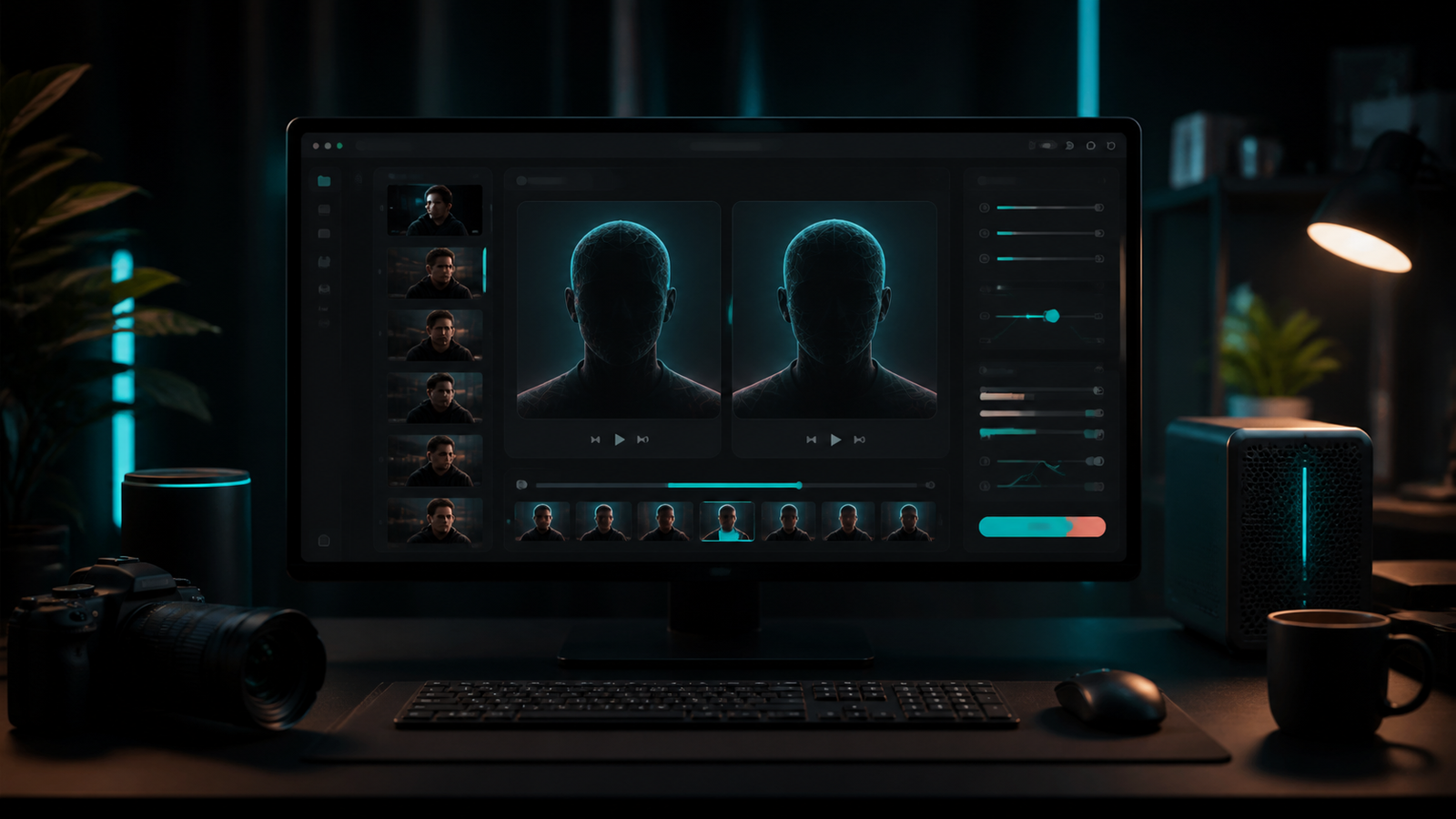
Video bukan satu gambar yang diulang. Setiap putaran kepala, tangan yang menutup wajah, motion blur, perubahan cahaya, dan cut menambah masalah tracking baru.
Deep Face Cam memakai urutan desktop lokal: masukkan sumber dan target, atur hasil, pratinjau di komputer, lalu ekspor. Metode tinjauan yang sama juga berlaku untuk software face swap lokal lainnya.
Sebelum mulai
Gunakan hanya media yang Anda miliki atau memiliki izin untuk diubah. Tentukan cara memberi label hasil sejak awal. Jangan gunakan alat ini untuk penyamaran, penipuan, verifikasi identitas, pelecehan, atau konten intim tanpa persetujuan.
1. Siapkan wajah sumber dan video target
Pilih potret tajam, pencahayaan merata, dan relatif menghadap depan. Uji dengan segmen pendek yang mencakup close-up, profil, oklusi, gerakan cepat, dan perubahan cahaya.
2. Pasang aplikasi dan konfirmasi model
Pilih build Windows atau macOS yang sesuai. Selesaikan unduhan model dan verifikasi checksum sebelum memutus jaringan jika tahap media berikutnya harus offline.
3. Tambahkan sumber dan target
Simpan video asli di lokasi terpisah dan gunakan folder output khusus. Jika ada beberapa wajah, pastikan pemetaan identitas sebelum memproses klip panjang.
4. Pratinjau frame yang paling sulit
Periksa profil, tangan atau rambut di depan wajah, blur, cut, dan pencahayaan ekstrem. Cari flicker di batas wajah, warna kulit yang tidak cocok, dan perpindahan identitas.
5. Atur alignment, blending, dan enhancement
Ubah satu kontrol pada satu waktu. Stabilkan posisi terlebih dahulu, gunakan blending secukupnya, lalu tambahkan enhancement setelah tracking konsisten.
6. Ekspor segmen pendek dan tinjau
Tonton pada kecepatan normal, lambat, dan frame demi frame di sekitar cut. Periksa audio, frame rate, ukuran, dan durasi sebelum memproses video lengkap.
7. Beri label dan simpan secara bertanggung jawab
Pisahkan hasil dari footage asli, beri label altered atau face-swapped saat dibagikan, simpan bukti izin, dan hapus file sementara yang tidak lagi diperlukan.
Kesalahan yang sering terjadi
- Merender video penuh sebelum menguji profil dan oklusi.
- Memakai foto sumber buram, terfilter, atau terlalu miring.
- Menambah enhancement berat sebelum tracking stabil.
- Menganggap aplikasi lokal tidak pernah membutuhkan unduhan model.
- Mencampur file asli, frame sementara, dan hasil dalam satu folder.
- Membagikan hasil tanpa izin atau label perubahan.
FAQ
Bisakah ganti wajah video tanpa mengunggahnya?
Ya. Software desktop lokal dapat menjalankan pemrosesan inti di komputer, walaupun installer dan model awal mungkin memakai internet.
Apakah GPU wajib?
Jalur CPU dapat bekerja, tetapi GPU yang didukung biasanya mempercepat pratinjau dan render. Pilih build sesuai perangkat keras.
Mengapa hasil bagus di satu frame tetapi gagal saat bergerak?
Gerakan menambahkan blur, pose, oklusi, perubahan cahaya, dan kebutuhan kesinambungan tracking. Uji rangkaian frame sulit, bukan satu gambar.
Bangun alur video lokal yang dapat diulang
Periksa frame sulit lebih dulu, pertahankan media sumber di perangkat, dan ekspor penuh hanya setelah segmen uji lolos tinjauan.