
Как заменить лицо в GIF локально, не загружая его
GIF — это анимация внутри графического контейнера, и инструменты замены лиц относятся к этим двум вещам по-разному. Если это понимать, локальный маршрут короткий и полностью воспроизводимый.
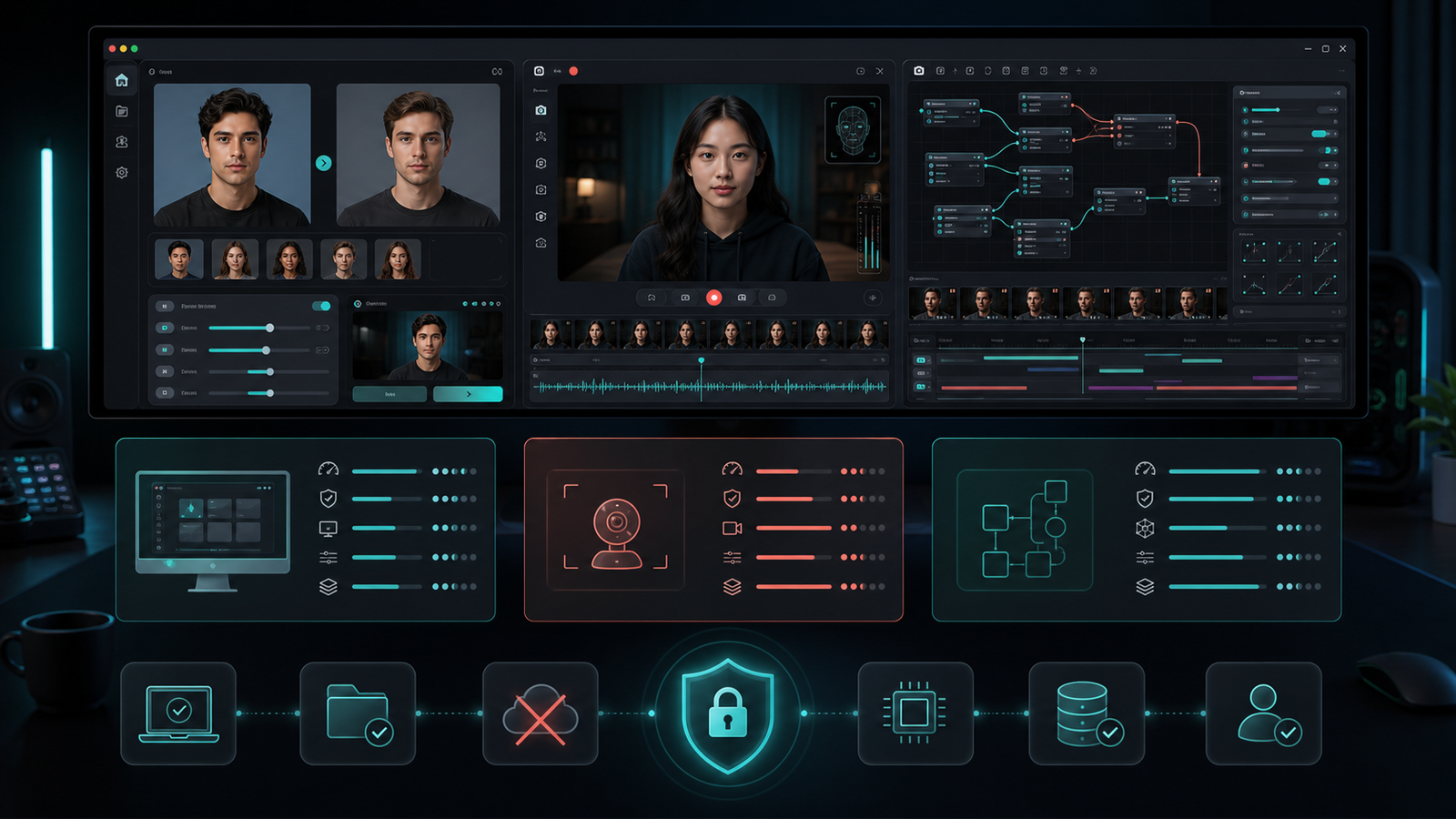
Коротко: Конвертируйте GIF в MP4, выполните замену лица на видео, затем соберите GIF обратно из результата. Всё остаётся на вашей машине, а обе конвертации — по одной команде ffmpeg. Так вы ещё и получите GIF лучше, чем возвращает большинство онлайн-сервисов, потому что палитру и частоту кадров выбираете сами.
Почти все инструкции начинаются с кнопки загрузки. Но результат на деле определяют две конвертации по краям, а вовсе не модель замены.
Что Deep Face Cam делает с GIF сегодня
Сразу проясним текущее состояние. Диалог выбора принимает .gif, но путь обработки изображений считает его одним неподвижным кадром. Форматы экспорта изображений — PNG, JPG и BMP; видео экспортируется в MP4 или MKV. Импорт и экспорт анимированного GIF в текущей сборке недоступны, поэтому режима «GIF в один клик» пока нет. Маршрут ниже — надёжный локальный способ до появления нативной поддержки.
1. Почему GIF — это не просто «короткое видео»
GIF выглядит как видео, а ведёт себя как графический файл. Именно это расхождение и превращает задачу в процесс, а не в одну кнопку.
- Это графический контейнер. Инструменты, которые распределяют файлы по расширению, часто отправляют GIF на путь неподвижного изображения и обрабатывают только первый кадр.
- Палитра ограничена 256 цветами на кадр. Это ограничение самого формата, а градиенты кожи — как раз то, что квантование палитры переносит хуже всего.
- Нет звуковой дорожки, поэтому при переходе через MP4 и обратно ничего не теряется.
- Формат неэффективен. Десятисекундный GIF может весить в разы больше того же фрагмента в H.264.
- Длительность задаётся для каждого кадра отдельно, поэтому у сконвертированного GIF часто нет ровной частоты кадров, пока вы её не зададите.
Всё это перестаёт быть проблемой, как только GIF временно становится MP4. Дальше замена лица ведёт себя как любое короткое видео, с той же настройкой и той же проверкой, что описаны в руководстве по локальной замене лиц в видео.
Используйте только собственный материал или тот, на который у вас есть явное разрешение: реакционные GIF — это, как правило, кадры реальных узнаваемых людей. Заранее решите, как результат будет помечен как изменённый, и не применяйте это для выдачи себя за другого, преследования или интимных изображений без согласия. См. правила ответственного использования.
2. Локальный маршрут с GIF от начала до конца
Пять шагов, два из которых — однострочные команды ffmpeg. Deep Face Cam поставляет бинарник ffmpeg в десктопных сборках для собственного видеоконвейера; команды ниже запускают ffmpeg прямо из терминала, поэтому установите его отдельно, если его ещё нет в вашем PATH.
- Конвертируйте исходный GIF в MP4.
- Загрузите MP4 как цель в приложении и задайте исходное лицо.
- Экспортируйте видео с заменой и проверьте его до обратной конвертации.
- Постройте цветовую палитру по полученному видео.
- Закодируйте финальный GIF с этой палитрой.
3. Точные команды
Шаг 1 — GIF в MP4. Фильтр масштабирования принудительно делает размеры чётными, чего требует H.264 с yuv420p:
ffmpeg -i input.gif -movflags faststart -pix_fmt yuv420p \
  -vf "scale=trunc(iw/2)*2:trunc(ih/2)*2" input.mp4
Шаг 2 — замена лица. Откройте приложение, добавьте исходный портрет, укажите input.mp4 как цель и экспортируйте. В этом шаге нет ничего специфичного для GIF; если в кадре несколько людей, используйте сопоставление из руководства по нескольким лицам.
Шаг 3 — постройте палитру по результату замены, чтобы GIF получил цвета под конкретный фрагмент, а не универсальную таблицу:
ffmpeg -i swapped.mp4 \
  -vf "fps=15,scale=480:-1:flags=lanczos,palettegen=stats_mode=diff" \
  -y palette.png
Шаг 4 — закодируйте GIF с этой палитрой. Значения fps и scale должны совпадать с шагом 3:
ffmpeg -i swapped.mp4 -i palette.png \
  -lavfi "fps=15,scale=480:-1:flags=lanczos,paletteuse=dither=bayer:bayer_scale=5:diff_mode=rectangle" \
-y output.gif| Параметр | Что задаёт | Практический совет |
|---|---|---|
fps=15 | Частоту кадров GIF, а значит и их количество. | Самый действенный способ управлять размером. Для реакционного GIF обычно достаточно 12–15. |
scale=480:-1 | Ширину результата; высота подстраивается сама. | Уменьшение ширины вдвое сокращает число пикселей вчетверо. |
flags=lanczos | Качество передискретизации при масштабировании. | Оставьте: на размерах GIF затраты незаметны. |
palettegen=stats_mode=diff | Смещает палитру в сторону областей, меняющихся между кадрами. | Хорошее значение по умолчанию для движущегося лица на статичном фоне. |
dither=bayer:bayer_scale=5 | Силу упорядоченного дизеринга. | Файлы меньше и меньше межкадрового шума, чем при диффузии ошибки. |
diff_mode=rectangle | Перекодирует только изменившийся прямоугольник в каждом кадре. | Ощутимая экономия, когда фон неподвижен. |
4. Стоимость — это число кадров, и вы его выбираете
Замена лица считается по кадрам, а число кадров GIF — это длительность, умноженная на частоту. Поэтому частоту стоит задавать до замены, а не после:
| Фрагмент | Частота кадров | Кадров к обработке | Инференсов (1 лицо, улучшение включено) |
|---|---|---|---|
| 3 s | 12 FPS | 36 | 108 |
| 3 s | 15 FPS | 45 | 135 |
| 5 s | 15 FPS | 75 | 225 |
| 5 s | 24 FPS | 120 | 360 |
| 10 s | 15 FPS | 150 | 450 |
| 10 s | 30 FPS | 300 | 900 |
Последний столбец считает одну детекцию, одну замену и одно улучшение на кадр. Добавьте второго человека — и столбцы замены и улучшения удвоятся, ровно как описано в руководстве по нескольким лицам. GIF короткие, поэтому обычно это быстро, но это также значит, что нет смысла обрабатывать 300 кадров, если в готовом GIF их будет 150.
5. Как получить GIF, где лицо всё ещё похоже на лицо
Ограничение в 256 цветов — это то место, где замена лиц в GIF ломается, и модель замены здесь ни при чём. Кожа — плавный градиент, а квантование плавного градиента даёт заметные полосы.
- Стройте палитру по фрагменту с заменой, а не по оригиналу. Изменилось именно лицо.
- Кадрируйте плотнее до конвертации, если фон перегружен. Меньше конкурирующих цветов — больше палитры достаётся лицу.
- Не увлекайтесь улучшением. Сильно сглаженное лицо теряет фактуру, которая лучше всего переживает квантование, — см. руководство по улучшению.
- Не увеличивайте на выходе. GIF шириной 480 из источника в 320 только прибавит вес.
- Оценивайте GIF, а не MP4. Промежуточное видео всегда будет выглядеть лучше; отдаёте вы GIF.
6. Почему для GIF локальная обработка важнее, чем кажется
Онлайн-инструменты для замены лиц в GIF требуют загрузки, а GIF редко бывает нейтральным материалом. Реакционные GIF — это фрагменты с реальными людьми, часто взятые из кино, телевидения или чьего-то личного видео. Отправить такое в веб-сервис — значит передать третьей стороне и исходную запись, и изменённый результат, с той политикой хранения, которая действует в этот день.
Маршрут выше не покидает вашу машину: ffmpeg работает локально, замена выполняется локально, а результат оказывается в выбранной вами папке. Установщики и загрузка моделей по-прежнему используют сеть — это различие разобрано в замечаниях о приватности и в руководстве по реальному времени.
Диагностика
| Симптом | Причина | Решение |
|---|---|---|
| Обработан только первый кадр | GIF ушёл по пути изображения, а не видео. | Сначала конвертируйте в MP4; не загружайте сам GIF как цель. |
| Конвертация падает из-за размеров | H.264 с yuv420p требует чётных ширины и высоты. | Используйте фильтр trunc(iw/2)*2, показанный выше. |
| Полосы и пятна на коже | Квантование к палитре в 256 цветов. | Перестройте палитру по фрагменту с заменой, кадрируйте плотнее, уменьшите ширину. |
| GIF получился огромным | Слишком много кадров, слишком большая ширина или агрессивный дизеринг. | Снизьте fps и scale, сохраните diff_mode=rectangle. |
| Анимация идёт слишком быстро или медленно | У исходного GIF были неравномерные задержки кадров. | Задайте явный фильтр fps и при построении палитры, и при кодировании. |
| Цвета «плавают» между кадрами | Шум дизеринга поверх покадровой палитры. | Используйте упорядоченный дизеринг (bayer) вместо диффузии ошибки. |
| Лицо мерцает | Это проблема качества замены, а не GIF. | Исправляйте на этапе видео; GIF только сделает это заметнее. |
Частые вопросы
Может ли Deep Face Cam обработать анимированный GIF напрямую?
В текущей сборке нет. Диалог принимает .gif, но путь изображения считает его неподвижным кадром, а экспорт — это PNG, JPG или BMP для изображений и MP4 или MKV для видео. Пользуйтесь маршрутом GIF → MP4 → замена → GIF до появления нативной поддержки.
Теряется ли качество из-за перехода через MP4?
Практически нет. H.264 с разумными настройками намного точнее, чем 256-цветный GIF на входе и такой же на выходе. Качество решается на шаге палитры, а не на шаге MP4.
Как уложить GIF в ограничение по размеру?
По значимости: число кадров, ширина и работа с палитрой. Снизьте частоту, укоротите фрагмент, уменьшите ширину и сохраните упорядоченный дизеринг с diff_mode=rectangle.
Можно ли заменить несколько лиц в GIF?
Можно. Как только это MP4, задача становится обычной работой с несколькими лицами. Сопоставьте каждому человеку его исходное лицо до рендера.
Замена лица в GIF медленнее, чем в видео?
Обычно намного быстрее, потому что GIF короткие. Пятисекундный GIF при 15 FPS — это 75 кадров, а минутное видео при 30 FPS — 1800.
Пусть и GIF, и оригинал останутся на вашей машине
Конвертируйте, заменяйте и собирайте обратно локально: без загрузок, а частота кадров и палитра, которые и определяют вид результата, остаются в ваших руках.