
업로드 없이 GIF 얼굴을 로컬에서 바꾸는 방법
GIF는 이미지 컨테이너에 담긴 애니메이션이고, 얼굴 교체 도구는 이 둘을 다르게 취급합니다. 그 사실만 알면 로컬 경로는 짧고 그대로 재현됩니다.
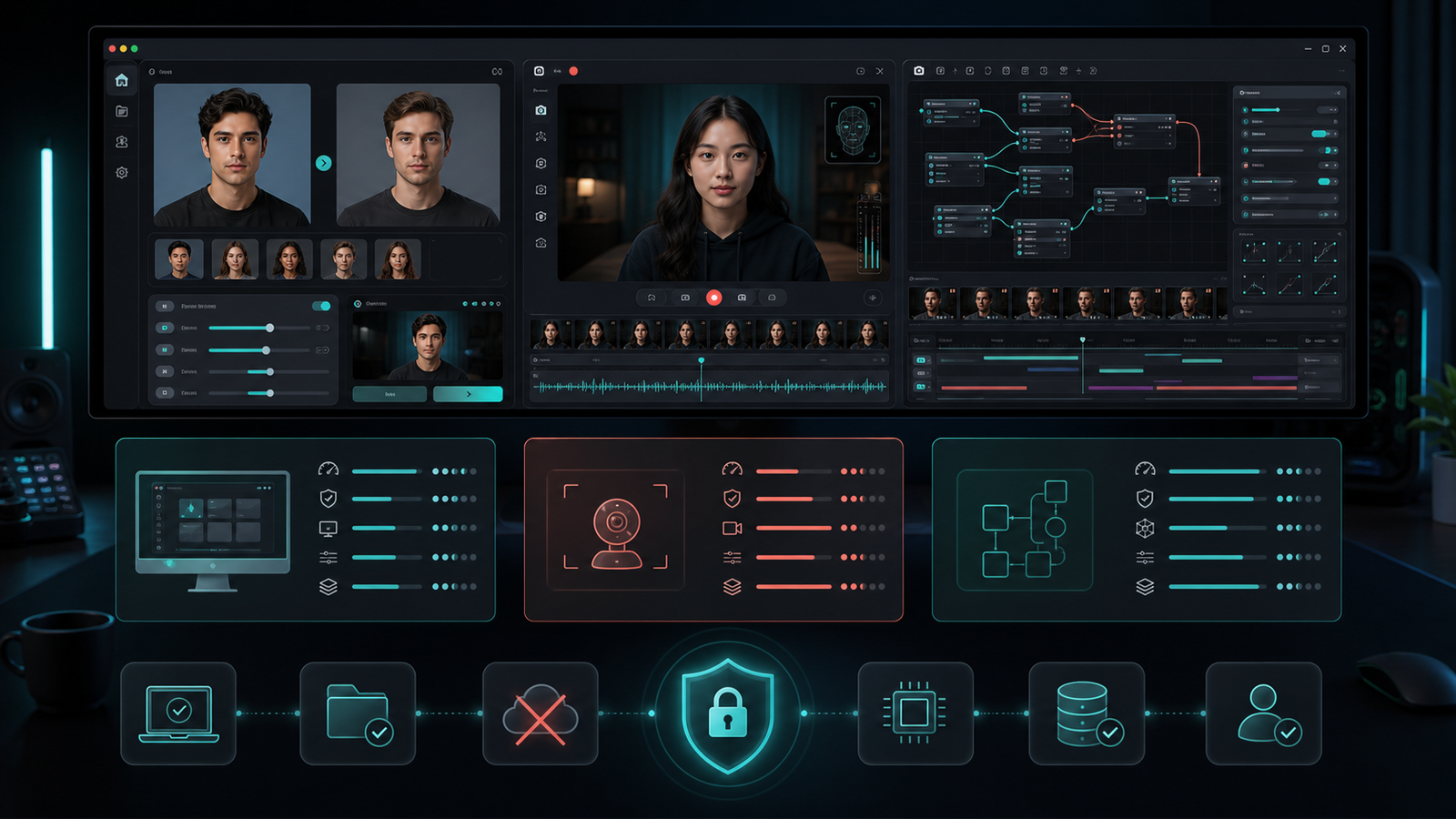
결론: GIF를 MP4로 변환하고, 그 영상에 얼굴 교체를 돌린 다음, 결과로 다시 GIF를 만듭니다. 전 과정이 내 기기 안에서 끝나고 두 번의 변환은 각각 ffmpeg 명령 한 줄입니다. 팔레트와 프레임레이트를 직접 정하기 때문에 대부분의 온라인 GIF 얼굴 교체 사이트보다 결과도 좋습니다.
대부분의 안내는 업로드 버튼부터 시작합니다. 그런데 결과를 실제로 좌우하는 것은 교체 모델이 아니라 앞뒤의 두 변환입니다.
현재 Deep Face Cam의 GIF 지원 상태
시작하기 전에 상태를 분명히 해 둡니다. 파일 선택기는 .gif를 받지만, 이미지 경로는 이를 정지 프레임 한 장으로 다룹니다. 이미지 내보내기 형식은 PNG, JPG, BMP이고 영상은 MP4 또는 MKV입니다. 움직이는 GIF의 가져오기와 내보내기는 현재 빌드에서 지원되지 않습니다. 아직 원클릭 GIF 모드는 없으며, 네이티브 지원이 들어올 때까지는 아래 경로가 믿을 만한 로컬 작업 방식입니다.
1. GIF가 그냥 “짧은 영상”이 아닌 이유
GIF는 영상처럼 보이지만 파일로서는 이미지처럼 동작합니다. 이 어긋남이 바로 버튼 하나가 아니라 절차가 필요한 이유입니다.
- 이미지 컨테이너입니다. 확장자로 처리 경로를 나누는 도구는 GIF를 정지 이미지 경로로 보내 첫 프레임만 처리하기 쉽습니다.
- 팔레트가 프레임당 256색으로 제한됩니다. 형식 자체의 한계이며, 피부 그러데이션은 팔레트 양자화가 가장 못 다루는 대상입니다.
- 오디오 트랙이 없습니다. 그래서 MP4를 거쳐 돌아와도 잃는 것이 없습니다.
- 비효율적입니다. 10초짜리 GIF는 같은 클립의 H.264보다 몇 배 클 수 있습니다.
- 표시 시간이 프레임마다 지정됩니다. 그래서 변환한 GIF는 명시적으로 정하기 전까지 깔끔한 프레임레이트를 갖지 않는 경우가 많습니다.
GIF가 잠시 MP4가 되고 나면 이 문제들은 모두 사라집니다. 얼굴 교체는 다른 짧은 영상과 똑같이 동작하고, 조정과 검토도 로컬 영상 얼굴 교체 가이드와 같은 방식으로 하면 됩니다.
본인 소재나 명확히 허락받은 자료만 사용하세요. 리액션 GIF는 대개 식별 가능한 실제 인물의 영상입니다. 결과를 편집됨으로 어떻게 표시할지 정하고, 사칭·괴롭힘·동의 없는 성적 이미지에는 사용하지 마세요. 책임 있는 사용을 확인하세요.
2. 로컬 GIF 작업 전체 흐름
다섯 단계이고 그중 둘은 한 줄짜리 ffmpeg 명령입니다. Deep Face Cam은 자체 영상 처리를 위해 데스크톱 빌드에 ffmpeg 바이너리를 포함하지만, 아래 명령은 터미널에서 ffmpeg를 직접 실행하므로 PATH에 없다면 따로 설치하세요.
- 원본 GIF를 MP4로 변환합니다.
- MP4를 앱의 대상으로 불러오고 소스 얼굴을 지정합니다.
- 교체된 영상을 내보내고, 다시 변환하기 전에 검토합니다.
- 교체된 영상에서 색상 팔레트를 생성합니다.
- 그 팔레트로 최종 GIF를 인코딩합니다.
3. 정확한 명령
1단계 — GIF를 MP4로. scale 필터가 가로세로를 짝수로 맞춥니다. yuv420p의 H.264가 요구하는 조건입니다.
ffmpeg -i input.gif -movflags faststart -pix_fmt yuv420p \
  -vf "scale=trunc(iw/2)*2:trunc(ih/2)*2" input.mp4
2단계 — 얼굴 교체. 앱을 열고 소스 사진을 추가한 뒤 input.mp4를 대상으로 지정해 내보냅니다. 이 단계에 GIF 전용 작업은 없습니다. 클립에 여러 사람이 있다면 다중 얼굴 가이드의 매핑 절차를 쓰세요.
3단계 — 팔레트 생성. 일반적인 색상표가 아니라 이 클립에 맞는 색을 GIF가 쓰도록 합니다.
ffmpeg -i swapped.mp4 \
  -vf "fps=15,scale=480:-1:flags=lanczos,palettegen=stats_mode=diff" \
  -y palette.png
4단계 — 그 팔레트로 GIF 인코딩. fps와 scale 값은 3단계와 똑같이 유지하세요.
ffmpeg -i swapped.mp4 -i palette.png \
  -lavfi "fps=15,scale=480:-1:flags=lanczos,paletteuse=dither=bayer:bayer_scale=5:diff_mode=rectangle" \
-y output.gif| 매개변수 | 제어 대상 | 실무 조언 |
|---|---|---|
fps=15 | GIF 프레임레이트, 곧 프레임 수. | 가장 효과적인 용량 조절 수단. 리액션 GIF는 12–15면 충분한 경우가 많습니다. |
scale=480:-1 | 출력 너비. 높이는 자동으로 따라갑니다. | 너비를 절반으로 줄이면 픽셀 수는 4분의 1이 됩니다. |
flags=lanczos | 크기 조정 시 리샘플링 품질. | 그대로 두세요. GIF 크기에서는 비용이 무시할 수준입니다. |
palettegen=stats_mode=diff | 프레임 사이에서 변하는 영역에 팔레트를 집중시킵니다. | 정지 배경에 움직이는 얼굴이 있는 영상의 좋은 기본값. |
dither=bayer:bayer_scale=5 | 정렬 디더링 패턴 강도. | 오차 확산보다 파일이 작고 프레임 간 노이즈도 적습니다. |
diff_mode=rectangle | 프레임마다 변한 사각 영역만 다시 인코딩합니다. | 배경이 정지해 있으면 절약 효과가 뚜렷합니다. |
4. 비용은 프레임 수이고, 그것은 당신이 정합니다
얼굴 교체는 프레임 단위로 계산되고, GIF의 프레임 수는 길이 곱하기 프레임레이트입니다. 그래서 교체 뒤가 아니라 앞에서 프레임레이트를 정하는 것이 이득입니다.
| 클립 | 프레임레이트 | 처리할 프레임 | 모델 추론 (얼굴 1개, 보정 켬) |
|---|---|---|---|
| 3 s | 12 FPS | 36 | 108 |
| 3 s | 15 FPS | 45 | 135 |
| 5 s | 15 FPS | 75 | 225 |
| 5 s | 24 FPS | 120 | 360 |
| 10 s | 15 FPS | 150 | 450 |
| 10 s | 30 FPS | 300 | 900 |
마지막 열은 프레임마다 감지 1회, 교체 1회, 보정 1회로 계산한 값입니다. 사람이 한 명 더 들어오면 교체와 보정 열이 두 배가 됩니다. 다중 얼굴 가이드를 참고하세요. GIF는 짧아서 대개 빠르지만, 최종 GIF가 150프레임만 보여 줄 텐데 300프레임을 처리할 이유도 없다는 뜻이기도 합니다.
5. 그래도 얼굴처럼 보이는 GIF 만들기
GIF 얼굴 교체가 무너지는 지점은 256색 제한이며, 교체 모델과는 상관이 없습니다. 피부는 부드러운 그러데이션이고, 부드러운 그러데이션을 양자화하면 눈에 보이는 띠가 생깁니다.
- 팔레트는 교체된 클립에서 만드세요. 원본이 아니라요. 바뀐 것은 얼굴입니다.
- 배경이 복잡하면 변환 전에 더 바짝 자르세요. 경쟁하는 색이 줄수록 팔레트를 얼굴에 더 쓸 수 있습니다.
- 보정은 보수적으로. 지나치게 매끈해진 얼굴은 양자화를 가장 잘 견디는 질감을 잃습니다. 보정 가이드를 참고하세요.
- 출력에서 확대하지 마세요. 320px 원본으로 480px GIF를 만들면 용량만 늡니다.
- MP4가 아니라 GIF로 판단하세요. 중간 영상은 언제나 더 좋아 보입니다. 결과물은 GIF입니다.
6. GIF에서 로컬 처리가 더 중요한 이유
온라인 GIF 얼굴 교체 도구는 업로드를 요구하고, GIF는 중립적인 소재인 경우가 드뭅니다. 리액션 GIF는 실제 인물의 장면이며 영화, 방송, 혹은 누군가의 개인 영상에서 잘려 나온 것이 많습니다. 그것을 웹 서비스에 보낸다는 것은 원본 영상과 변형 결과를 모두 제3자에게 넘긴다는 뜻이고, 그날 적용되는 보관 정책이 무엇이든 따르게 됩니다.
위 절차는 기기 밖으로 나가지 않습니다. ffmpeg도 로컬, 교체도 로컬, 결과물도 직접 고른 폴더에 떨어집니다. 설치 파일과 모델 다운로드는 여전히 네트워크를 쓰며, 그 구분은 개인정보 관련 설명과 실시간 가이드에서 다룹니다.
문제 해결
| 증상 | 원인 | 해결 |
|---|---|---|
| 첫 프레임만 처리됨 | GIF가 영상 경로가 아니라 이미지 경로로 들어감. | 먼저 MP4로 변환하세요. GIF 자체를 대상으로 불러오지 마세요. |
| 크기 때문에 변환 실패 | yuv420p의 H.264는 가로세로가 짝수여야 함. | 위의 trunc(iw/2)*2 필터를 사용하세요. |
| 피부에 띠와 얼룩 | 256색 팔레트 양자화. | 교체된 클립에서 팔레트를 다시 만들고, 더 바짝 자르고, 너비를 줄이세요. |
| GIF 용량이 너무 큼 | 프레임이 너무 많거나 너무 넓거나 디더링이 과함. | fps와 scale을 낮추고 diff_mode=rectangle은 유지하세요. |
| 재생이 너무 빠르거나 느림 | 원본 GIF의 프레임별 지연이 불규칙했음. | 팔레트 생성과 인코딩 양쪽에 fps 필터를 명시하세요. |
| 프레임마다 색이 흔들림 | 프레임별 팔레트 위의 디더링 노이즈. | 오차 확산 대신 정렬 디더링(bayer)을 쓰세요. |
| 얼굴이 깜빡임 | GIF 문제가 아니라 교체 품질 문제. | 영상 단계에서 해결하세요. GIF로 만들면 더 도드라질 뿐입니다. |
자주 묻는 질문
Deep Face Cam이 움직이는 GIF를 바로 처리하나요?
현재 빌드에서는 아닙니다. 선택기는 .gif를 받지만 이미지 경로가 정지 프레임으로 다루고, 내보내기는 이미지가 PNG·JPG·BMP, 영상이 MP4·MKV입니다. 네이티브 지원이 들어올 때까지 위의 GIF → MP4 → 교체 → GIF 경로를 쓰세요.
MP4를 거치면 품질이 떨어지나요?
실질적으로 아닙니다. 적당한 품질 설정의 H.264는 시작점의 256색 GIF보다도, 끝점의 256색 GIF보다도 훨씬 충실합니다. 품질을 정하는 것은 MP4 단계가 아니라 팔레트 단계입니다.
GIF를 용량 제한 안에 넣으려면?
프레임 수, 너비, 팔레트 처리 순으로 영향이 큽니다. 프레임레이트를 낮추고, 클립을 줄이고, 너비를 낮추고, diff_mode=rectangle과 함께 정렬 디더링을 유지하세요.
여러 명이 나오는 GIF도 되나요?
됩니다. MP4가 되고 나면 평범한 다중 얼굴 작업입니다. 렌더링 전에 각자에게 소스 얼굴을 매핑하세요.
GIF 얼굴 교체가 영상보다 느린가요?
보통 훨씬 빠릅니다. GIF는 짧으니까요. 5초 15 FPS GIF는 75프레임이고, 1분 30 FPS 영상은 1,800프레임입니다.
GIF도 원본도 내 기기에 남겨 두세요
변환도 교체도 재인코딩도 로컬에서. 업로드 없이, 결과의 인상을 실제로 좌우하는 프레임레이트와 팔레트를 직접 쥐고 작업하세요.