
Cómo cambiar varias caras en un vídeo en local
Un vídeo con varias personas plantea dos problemas a la vez: decidir quién recibe qué cara y mantener esa decisión estable cuando los sujetos se cruzan, giran y vuelven a entrar en plano.
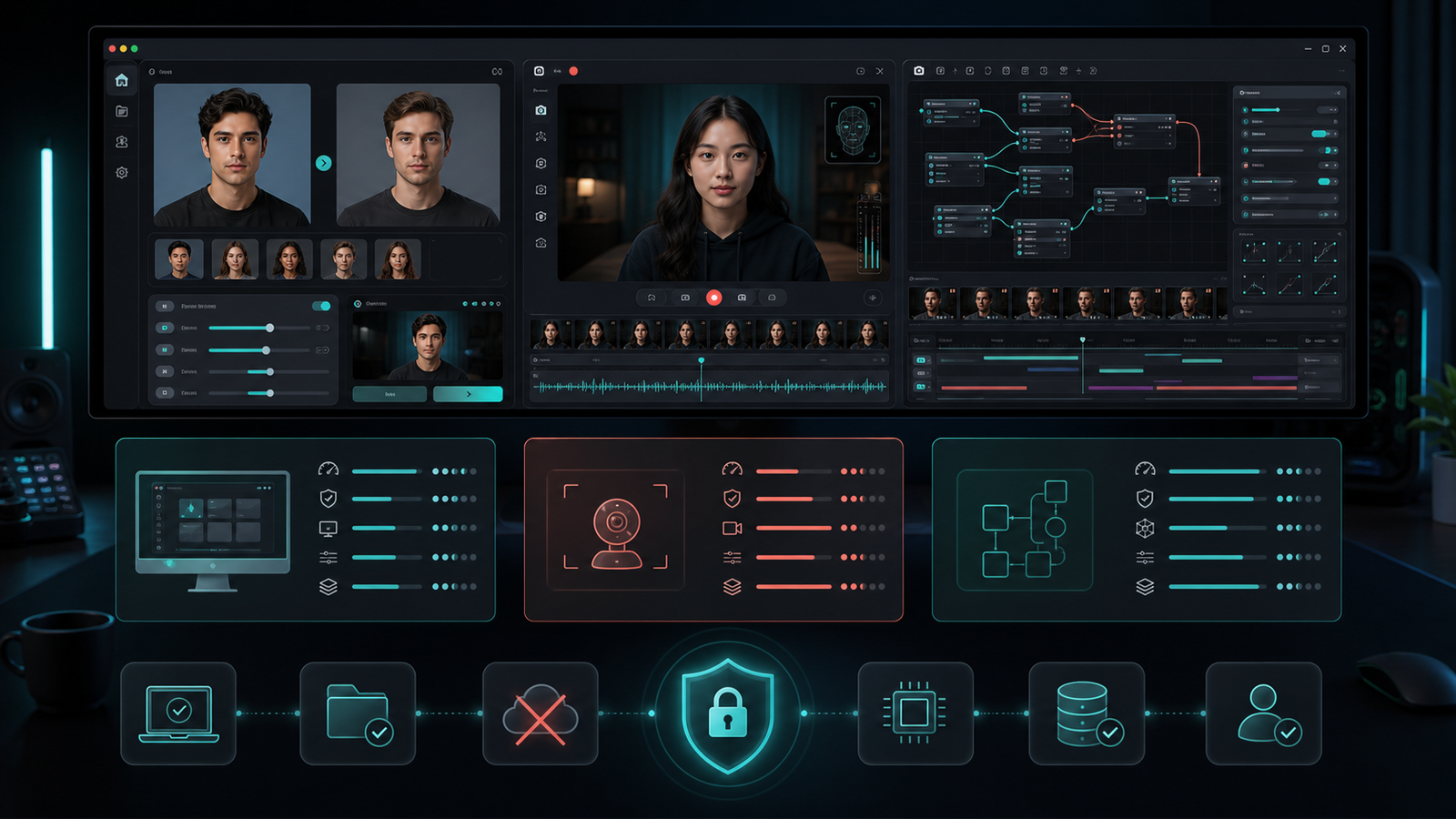
Respuesta rápida: Una aplicación de escritorio local resuelve un vídeo de grupo de dos formas: una sola cara de origen sustituye a todas las caras detectadas, o cada persona se asigna a su propio retrato de origen. Lo segundo es lo que la mayoría entiende por cambiar varias caras, y esa asignación hay que confirmarla antes de renderizar, no después.
Un plano con una sola cara perdona mucho: hay una cara que encontrar, una identidad que seguir y una mezcla que ajustar. Un plano de grupo cambia las tres cosas. El detector devuelve varias caras por fotograma, la aplicación debe decidir qué cara corresponde a qué identidad, y esa decisión tiene que sobrevivir a las oclusiones, los giros de perfil y los cortes de montaje.
Por eso la queja habitual no es que la mezcla salga mal, sino que durante unos fotogramas la cara aparece sobre la persona equivocada.
El consentimiento crece con el número de personas
Un clip de grupo necesita permiso de cada persona identificable, no solo de quien graba o de quien aparece en primer plano. Decide antes de empezar cómo vas a indicar que el resultado está alterado, y no uses el cambio de cara para suplantación, fraude, verificación de identidad, acoso o imágenes íntimas no consentidas. Consulta la política de uso responsable.
1. Dos cosas distintas que la gente llama «cambiar varias caras»
Antes de tocar ningún ajuste, ten claro qué resultado quieres. Deep Face Cam los expone como dos controles separados en Advanced options → Faces, y por diseño son excluyentes.
| Control | Qué hace realmente | Úsalo cuando |
|---|---|---|
| Swap all faces | Procesa todas las caras detectadas usando la misma cara de origen predeterminada. | Quieres aplicar una única identidad a un grupo, o hacer una prueba rápida. |
| Map faces manually | Empareja cada cara detectada con su propia cara de origen. El paso de asignación se abre antes de generar y desactiva Swap all faces. | Dos o más personas necesitan caras distintas: el caso real de varias personas. |
Este es el error de configuración más frecuente: activar «swap all faces» y esperar un resultado por persona. Ese modo tiene exactamente una cara de origen y la aplica en todas partes. Si la persona A debe recibir una cara y la persona B otra, necesitas la asignación manual.
2. Prepara un retrato de origen por identidad
Cada identidad asignada necesita su propia imagen de origen, y todas deben cumplir el mismo listón que en un cambio de una sola cara: nítida, con luz uniforme, cercana al frontal, sin gafas de sol, sin pelo tapando el rostro y sin filtros de belleza agresivos. Un retrato flojo no se disimula en un plano de grupo: simplemente hace que una persona del vídeo se vea peor que las demás.
Procura que los retratos de origen se distingan claramente entre sí. Si dos son parecidos en encuadre, recorte e iluminación, un error de emparejamiento es mucho más difícil de detectar al revisar la exportación.
Para el destino, elige un segmento de prueba corto y no el montaje final. Un buen segmento incluye al menos un momento en el que los sujetos se solapan, un giro de perfil por persona y un cambio de plano.
3. Confirma la asignación antes de renderizar
Con la asignación manual activada, la aplicación analiza el destino y abre el paso de mapeo antes de empezar a generar. Es el punto de control que más tiempo ahorra. Comprueba ahí que cada cara de destino que te importa tiene un origen asignado y que las parejas son las que pretendías, no simplemente que la pantalla muestre caras.
Para imágenes y vídeo, la asignación se construye con las caras encontradas en el material de destino y, en vídeo, la aplicación registra qué caras pertenecen a qué fotograma. Por eso conviene confirmar la asignación sobre un segmento representativo: solo es tan buena como la detección que la sustenta.
La cámara en directo funciona distinto. No hay archivo que analizar de antemano, así que una sesión en vivo empareja caras fotograma a fotograma mediante embeddings y elige la coincidencia más cercana para cada identidad. Es una decisión de similitud continua, y por eso el mapeo de varias personas en directo es menos estable que un vídeo ya mapeado. Si necesitas resultados fiables por persona, usa el flujo de archivo y trata el directo como una vista previa. Lo detallamos en la guía de cambio de cara en tiempo real.
4. Identidades cruzadas: por qué las caras se intercambian
El fallo multicara más reportado es una cara que aterriza en la persona equivocada durante unos fotogramas. No es aleatorio. La asignación depende de la detección y de la similitud, así que se degrada en situaciones concretas y predecibles:
- Cruces: dos sujetos se solapan y una cara queda parcialmente oculta, de modo que la detección devuelve menos caras o caras desplazadas.
- Giros de perfil: una cara muy alejada del frontal produce una coincidencia más débil que la de quien tiene al lado.
- Reentradas: alguien sale de plano y vuelve; nada garantiza que reciba la misma asignación que antes.
- Parecidos: edad, peinado, gafas o iluminación similares acortan la distancia entre dos identidades.
- Cortes: un cambio de plano sustituye toda la escena y el nuevo plano se empareja por su cuenta.
- Distancia: una cara pequeña al fondo ofrece mucho menos detalle que un primer plano.
Medidas prácticas, por orden de utilidad: corta el clip en los límites de plano y procesa cada plano por separado; no asignes caras de fondo que en realidad no necesitas cambiar; vuelve a confirmar la asignación después de cualquier reentrada; y usa retratos de origen visualmente distintos para que un error se vea de inmediato.
5. El renderizado multicara cuesta más, aproximadamente por cara
Un fotograma con cuatro caras asignadas no es el mismo trabajo que uno con una. Cada pareja origen-destino pasa por el modelo de intercambio por separado y se compone en secuencia sobre el fotograma, así que el tiempo de proceso crece con el número de caras intercambiadas en él, no solo con la resolución del vídeo.
La mejora facial lo multiplica, porque el enhancer también se ejecuta por cara. Activar HD repair en un plano de cuatro personas significa cuatro pasadas de restauración por fotograma además de cuatro intercambios. Si un render multicara va inesperadamente lento, lo primero que hay que revisar suele ser el enhancer, no el intercambio.
| Factor | Efecto en un render multicara | Qué hacer |
|---|---|---|
| Caras por fotograma | El trabajo de intercambio crece de forma aproximadamente lineal. | Asigna solo a las personas que realmente lo necesitan. |
| Mejora facial | Se ejecuta una vez por cara, además del intercambio. | Prueba primero con el enhancer desactivado. |
| Execution provider | La CPU es la ruta más lenta; los backends de GPU varían por plataforma. | Ajusta la build a la máquina: ver la guía de mejora facial. |
| Duración del clip | Un error detectado tarde cuesta el render entero. | Valida siempre sobre un segmento corto. |
| Fotogramas temporales | El proceso de vídeo trabaja con fotogramas extraídos en disco. | Ten espacio libre y usa una carpeta de salida dedicada. |
Coste de render según el número de caras
La detección se ejecuta una vez por fotograma. El intercambio y la mejora se ejecutan una vez por cara. La aritmética es sencilla, y es esa aritmética —no la resolución— la que explica la mayor parte del tiempo de render multicara.
| Caras asignadas en el fotograma | Detección | Pasadas de intercambio | Pasadas de mejora (si está activa) | Inferencias por fotograma | Trabajo de intercambio + reparación |
|---|---|---|---|---|---|
| 1 | 1× | 1 | 1 | 3 | 1.0× |
| 2 | 1× | 2 | 2 | 5 | 2.0× |
| 3 | 1× | 3 | 3 | 7 | 3.0× |
| 4 | 1× | 4 | 4 | 9 | 4.0× |
| 6 | 1× | 6 | 6 | 13 | 6.0× |
La última columna cuenta solo intercambio y mejora, porque la detección se cobra por fotograma y no por cara. El tiempo real por encima de esto depende del execution provider, la resolución de origen o captura y el enhancer elegido.
6. Revisa la exportación por asignación, no solo por calidad
Una revisión de una cara pregunta «¿esto se ve bien?». Una revisión multicara pregunta «¿está la cara correcta sobre la persona correcta, en todos los planos?». Son dos pasadas distintas.
Repasa la exportación específicamente en los cruces, en cada cambio de plano y cada vez que alguien entra o sale de cuadro. Mira esos momentos primero a velocidad normal: un cambio de identidad de un segundo suele ser invisible fotograma a fotograma y evidente en reproducción. Después evalúa la calidad de la mezcla por separado.
Guarda la exportación de prueba, la asignación utilizada, la versión de la aplicación y la de los modelos en las notas del proyecto. Si más adelante hace falta corregir algo, ese registro convierte las conjeturas en una repetición.
Errores habituales con varias caras
- Usar «swap all faces» cuando cada persona necesitaba un origen distinto.
- Renderizar el clip completo antes de confirmar la asignación en un segmento de prueba.
- Asignar todas las caras detectadas, incluidos figurantes del fondo que nadie necesitaba cambiar.
- Usar dos retratos de origen casi idénticos, lo que oculta los errores de asignación.
- Procesar un montaje de varios planos como un solo archivo en lugar de plano a plano.
- Juzgar el resultado fotograma a fotograma y pasar por alto un cambio de identidad breve.
- Pedir consentimiento a una persona de un clip de grupo y dar por hecho que cubre a todas.
Preguntas frecuentes
¿Puedo cambiar dos caras distintas en el mismo vídeo?
Sí. Para eso existe la asignación manual: cada cara de destino se empareja con su propio retrato de origen, de modo que dos personas en el mismo plano pueden recibir caras distintas. El interruptor «swap all faces» no puede hacerlo porque aplica un único origen predeterminado.
¿Cuántas caras se pueden cambiar a la vez?
La asignación se construye con las caras que el detector encuentra en tu material, así que el límite práctico lo marcan la calidad de detección y el tiempo de proceso, no una cifra fija. Las caras pequeñas, lejanas u ocluidas son las primeras en fallar.
¿Por qué aparece la cara equivocada sobre la persona equivocada?
Porque la asignación depende de la detección y de la similitud, y ambas se debilitan en cruces, giros de perfil, reentradas y cortes. Divide el clip por planos, asigna menos caras y usa retratos claramente distintos.
¿Hace falta GPU para cambiar varias caras?
Una ruta por CPU puede funcionar, pero es aquí donde más se nota la diferencia, ya que el coste se multiplica por el número de caras por fotograma. Ajusta la build y el execution provider al hardware que tienes.
¿Se pueden cambiar varias caras en directo?
Una sesión en vivo admite más de una persona, pero empareja por similitud de forma continua en lugar de partir de un archivo analizado, así que la asignación es menos estable. Úsalo como vista previa.
Asigna las caras antes de renderizar el plano de grupo
Confirma cada pareja origen-destino en un segmento corto, mantén el material en tu propio equipo y exporta solo cuando la asignación aguante los cruces y los cortes.